Teil eines Bildes entfernen, retuschieren oder kopieren
Entfernen, Punktretusche und Klonen, enthalten in Starter, Pro und Studio.
1 Min. Lesezeit
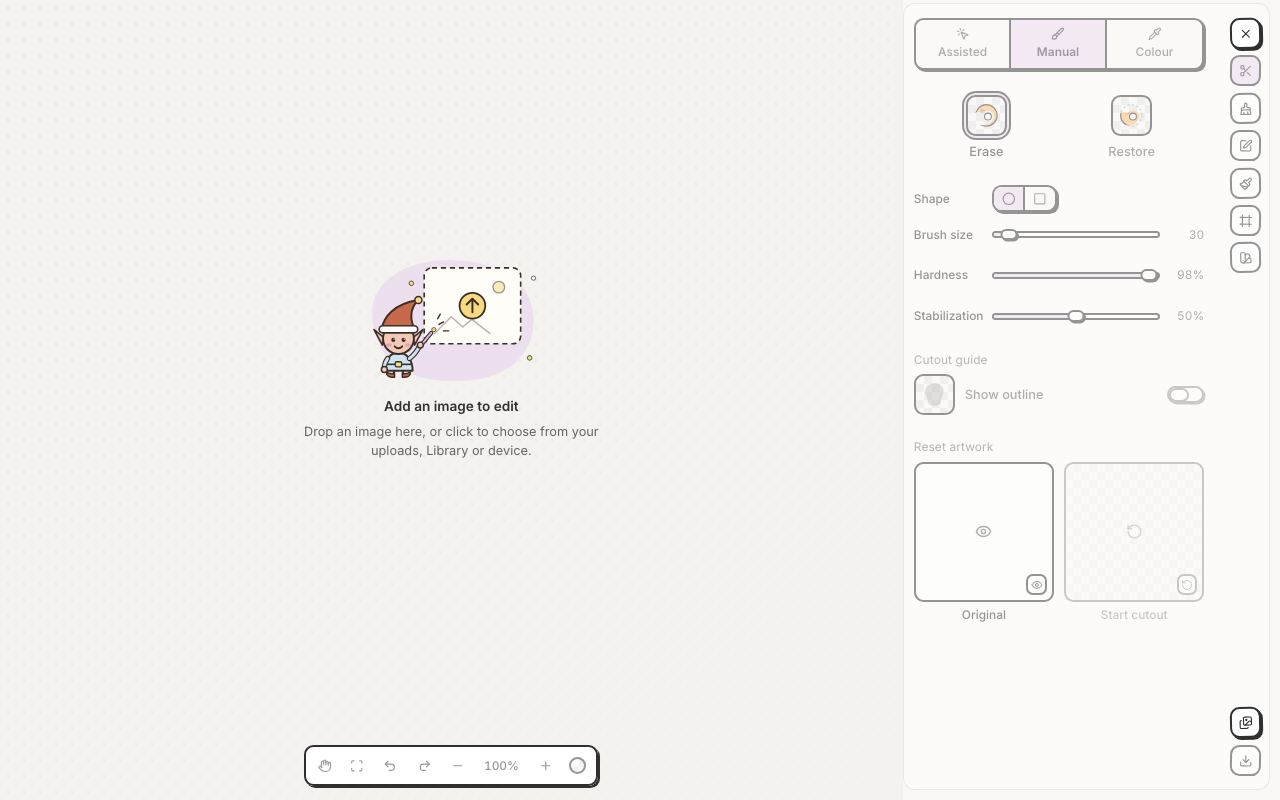
- Klicke im Menü auf Bearbeitungstools, dann auf Design-Editor und öffne dein Bild.
- Klicke in den Tools rechts auf Entfernen und Reparieren und wähle oben im Bereich Entfernen, Punktretusche oder Klonen.
- Entfernen (Kürzel J): Male über etwas oder zeichne eine Schlinge darum. Wenn du loslässt, wird es aus der Umgebung aufgefüllt.
- Punktretusche: Tippe auf einen Fleck oder ein Staubkorn. Es wird passend zu Textur und Licht der Umgebung weggeblendet.
- Klonen (Kürzel S): Alt-Klick auf die Stelle, die kopiert werden soll (Option-Klick am Mac). Tippe am Smartphone oder Tablet auf Wählen und dann auf die Stelle. Dann male: Der Pinsel kopiert von dort. Größe und Härte ändern den Pinsel.
- Nicht ganz richtig? Klicke auf Rückgängig und versuche es noch einmal.
Das Design Studio hat dieselben Tools: Wähle ein Bild aus, öffne KI-Bearbeitung und schau unter Retusche. Retusche bietet außerdem Löschen, Wiederherstellen und Farbe entfernen, die jeder Tarif nutzen kann.