KI-Clipart-Generator für Verkäufer, die ganze Sets brauchen
Schreib einen Prompt und bekomme jedes Tier, jede Blume oder jede Jahreszeit im selben Stil. Drück dann auf „Hintergrund entfernen“ für transparente PNGs, die du verkaufen kannst, ohne Wasserzeichen.
20 Gratis-Credits für neue Konten · Keine Kreditkarte · Kostenloser Tarif verfügbar
“Süßes, handgezeichnetes Aquarellbild eines niedlichen blaugrauen Blauwals, sanfte Wellen und weiches Morgenlicht, Bilderbuchstimmung, detaillierte Flossen”

So nutzt du Bildgenerator
4 Schritte, von dem, was du mitbringst, bis zum Download.
Beschreibe dein Clipart
Schreib ins Prompt-Feld, was du willst. In bezahlten Plänen fügst du {a, b, c} hinzu, um ein Bild pro Option zu bekommen.
Füge einen Stil oder eine Referenz hinzu
Öffne das +-Menü, um ein Referenzbild hochzuladen, einen Stil zu wählen oder einen gespeicherten Prompt auszusuchen. Alles optional.
Wähle Modell und Größe
Wähle das Modell, seine Qualität und das Seitenverhältnis und dann, wie viele Bilder du pro Prompt willst.
Erstellen und fertigstellen
Drücke auf „Erstellen“. Bei jedem Ergebnis kannst du den Hintergrund entfernen, es hochskalieren oder herunterladen.
Ein süßer {Esel, Cowgirl, Cowboy-Hund} mit blauem Halstuch, sanftes Aquarell
- HinzufügenBild hochladenPrompt wählenStil wählenFigur wählen
- Seitenverhältnis1:13:416:9Qualität1K2K4KBilder pro Prompt12
- Hintergrund entfernenHochskalieren
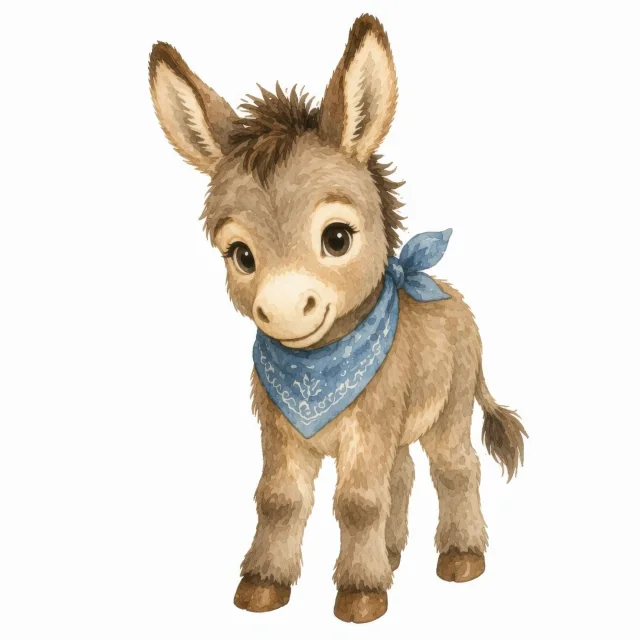
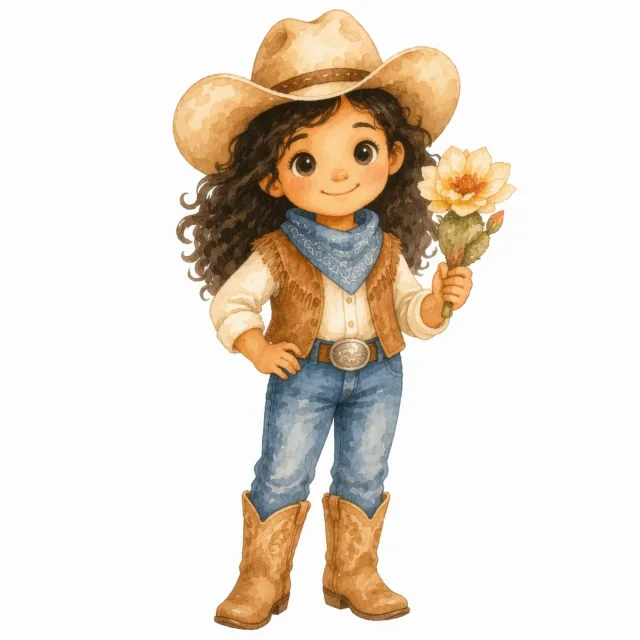
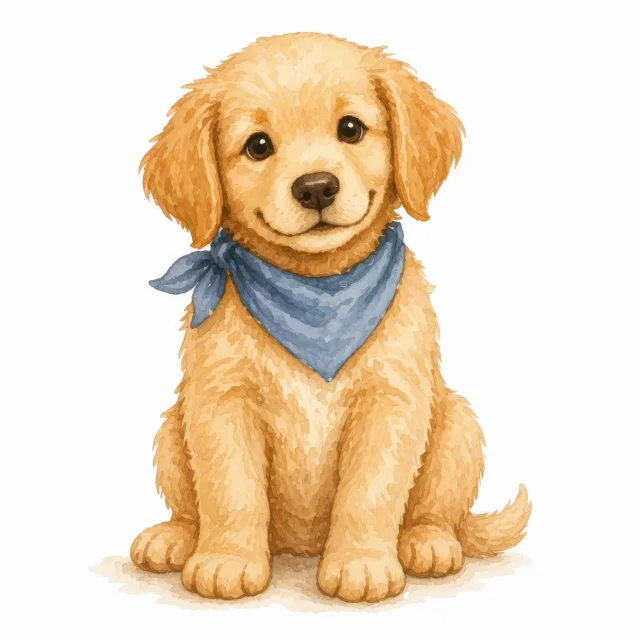
Wähle das Modell für jedes Set
Der Bildgenerator bietet 20 Bildmodelle in einer Prompt-Box. Manche sind schnell und günstig für Entwürfe, andere besser bei Details oder Schrift. Wechsle bei jedem Durchlauf zwischen ihnen.
- Prompt schreibenBeschreibe das Clipart und füge Referenzbilder hinzu, wenn ein Stil erhalten bleiben soll.
- Modell wählenÖffne die Modellliste in der Prompt-Box. Jedes Modell zeigt sein Logo und wofür es gut ist.
- Kosten prüfen und erstellenDie Gesamtkosten in Credits aktualisieren sich mit dem gewählten Modell und der Qualität, bevor etwas läuft.
- FLUX.2 Klein 4BVery fast image generation
- FLUX.2 ProHigh-quality image generation and editing
- GPT Image 1.5Precise creative image generation
- GPT Image 2Premium creative image generation
- GPT Image 2.5 FlareFast GPT Image 2.5 generation
- GPT Image 2.5 SunburstPrecision GPT Image 2.5 generation
- GPT Image 2.6 FlareNeuFast GPT Image 2.6 generation
- GPT Image 2.6 SunburstNeuPrecision GPT Image 2.6 generation
- Grok Imagine Image 2.0Fast general-purpose generation and editing
- Ideogram v4Design-forward images with sharp text rendering
- Nano BananaConversational image editing and fusion
- Nano Banana 2Fast everyday image generation
- Nano Banana 2 LiteFast lightweight image generation
- Nano Banana 2.1NeuFast image generation with sharper text
- Nano Banana ProHigher-detail image generation
- Recraft v4Design-taste images with integrated text
- Recraft v4.1Sharper prompt control and cleaner composition
- Seedream 4.0Versatile generation and reference editing
- Seedream 4.5Stylized high-detail image generation
- Seedream 5.0 ProFlagship image generation with precise layouts
Eine Zeile, ein ganzes Set
Setze die Teile, die sich ändern, in geschweifte Klammern, getrennt durch Kommas. Jede Option wird zu einem eigenen Prompt, wobei der Rest der Zeile wortgleich bleibt, sodass alle Bilder im Set denselben Stil haben. So erstellst du ein Clipart-Paket in einem Durchlauf.
Ein süßer {Esel, Cowgirl, Cowboy-Hund} mit blauem Halstuch, sanftes Aquarell
- 1Ein süßer Esel mit blauem Halstuch, sanftes Aquarell
- 2Ein süßer Cowgirl mit blauem Halstuch, sanftes Aquarell
- 3Ein süßer Cowboy-Hund mit blauem Halstuch, sanftes Aquarell
Im Tarif Studio kann eine Zeile 30 Prompts und bis zu 60 Bilder ergeben.
Schreibe die Optionen einmal, statt denselben Prompt für jedes Tier, jede Farbe oder Jahreszeit erneut zu tippen und abzusenden. Du erhältst bis zu 2 Bilder pro Option, und die Gesamtkosten in Credits siehst du, bevor der Durchlauf startet. Ein Klammerpaar pro Prompt; Prompt-Sets gibt es in den kostenpflichtigen Tarifen.
- Starter4Prompts aus einer Zeilebis zu 8 Bilder pro Durchlauf
- Pro10Prompts aus einer Zeilebis zu 20 Bilder pro Durchlauf
- Studio30Prompts aus einer Zeilebis zu 60 Bilder pro Durchlauf
So erstellst du transparentes PNG-Clipart
KI-Bilder kommen mit Hintergrund, deshalb ist das Freistellen der letzte Schritt. Bitte in deinem Prompt um einen schlichten weißen Hintergrund, damit die Kanten sauber bleiben, und drücke dann bei einem beliebigen Ergebnis auf „Hintergrund entfernen“. Der Hintergrund-Entferner öffnet sich mit dem bereits geladenen Bild und liefert dir ein transparentes PNG in derselben Pixelgröße, bereit für die ZIP-Datei deines Sets. Prüfe Strichzeichnungen und weiße Details in voller Größe: Mit „Freisteller bearbeiten“ radierst du jede Stelle von Hand weg oder stellst sie wieder her. Brauchst du auch eine Schneidedatei? Schick das PNG an den Vektorisierer und erhalte ein SVG.
KI-Clipart, das du verkaufen darfst
Alles, was du erstellst, darfst du kommerziell nutzen, in jedem Plan, auch im kostenlosen: Etsy-Listings, Print-on-Demand-Produkte, Pakete mit digitalen Downloads und Anzeigen. Es gibt kein Wasserzeichen. Prompts, Referenzbilder und Ergebnisse bleiben privat in deiner Bibliothek, solange du sie nicht teilst, damit deine nächste Kollektion nicht zu sehen ist, bevor du sie einstellst. Die kommerzielle Nutzung hängt von den Rechten an allem ab, was du einbringst, etwa an einem Referenzbild, also nutze Kunst, die dir gehört oder für die du eine Lizenz hast. Setz das fertige Set in Produkt-Mockups auf eine Tasse oder einen Druck, für deine Listing-Fotos.
Bildgröße und der Weg zum Hochskalieren für den Druck
Die Qualität wählst du im Modellmenü: 1K, 2K oder 4K, je nach Modell. Ein 2K-Quadrat hat etwa 2.000 px auf jeder Seite, das reicht locker für Listing-Bilder und Sticker. Für größere Drucke drückst du beim Ergebnis auf „Hochskalieren“: Der Bild-Upscaler vergrößert es an der langen Kante etwa um das 4-Fache, bis etwa 4000 px, was bei 300 DPI etwa 13 Zoll breit druckt. Stell dann im Download-Dialog 300 DPI ein oder schick die Dateien durch „DPI ändern“.
Ein KI-Sticker-Generator für Die-Cut-Designs
Für Sticker bittest du um einen Die-Cut-Sticker mit dickem weißem Rand auf schlichtem Hintergrund oder wählst im +-Menü den Stil Die-cut Sticker. Setz die Designs, die sich ändern, in geschweifte Klammern, etwa Die-Cut-Sticker einer {Erdbeere, Zitrone, Kirsche} mit weißem Rand, und ein Durchgang füllt einen ganzen Bogen im passenden Stil. Entferne den Hintergrund, um sie auf Stickerpapier zu drucken, oder mach aus jedem Freisteller ein SVG für einen Schneideplotter.
Was Bildgenerator kann
Ein ganzes Set aus einer Zeile
Setz die Teile, die sich ändern, in geschweifte Klammern, etwa Aquarell-{Fuchs, Reh, Eule} auf weißem Hintergrund, und jede Option wird zu einem eigenen Bild im selben Stil. Prompt-Sets gibt es in bezahlten Plänen.
Transparente PNGs mit einem Klick
Jedes Ergebnis hat einen Button „Hintergrund entfernen“. Der Hintergrund-Entferner öffnet sich mit dem geladenen Bild und gibt dir ein transparentes PNG in derselben Größe zurück.
Bleib deinem Stil treu
Lade über das +-Menü ein Referenzbild hoch und behalte es für die nächsten Prompts, damit neues Clipart zu den Sets passt, die du schon verkaufst.
Fertige Stile
Wähle im +-Menü einen Stil wie Soft Watercolour, Kawaii, Boho Line Art oder Die-cut Sticker, oder verwende einen Prompt erneut, den du in deiner Bibliothek gespeichert hast.
Modell, Größe und Format
Jedes Modell zeigt, was es am besten kann. Wähle 1K, 2K oder 4K, wo das Modell es anbietet, und jedes unterstützte Seitenverhältnis, von quadratisch bis 21:9.
Sieh zuerst die Kosten
Lege 1 bis 2 Bilder pro Prompt fest. Der Button „Erstellen“ zeigt die Credit-Summe, bevor etwas startet.
Was andere mit Bildgenerator machen
Clipart-Bundles
Tiere, Blumen oder saisonale Motive in einem Stil, verkauft als Paket transparenter PNGs.
Stickerbögen
Die-Cut-Sticker-Motive mit weißem Rand, freigestellt und druckfertig.
Designs für T-Shirts und Tassen
Grafiken für Print on Demand, in 2K oder 4K erstellt und für die Druckfläche hochskaliert.
Grafiken für Listings und Social Media
Kleine Illustrationen für Listing-Fotos, Beiträge und Shop-Banner im Stil deines Shops.
Für wen es ist
Clipart-Verkäufer
Entwirf ein Themenpaket in einem Durchgang, stell es frei und biete es noch am selben Tag als transparente PNGs an.
Sticker-Shops
Erstelle Die-Cut-Sticker-Motive mit weißem Rand und stell sie dann frei oder mach daraus ein SVG.
Print-on-Demand-Shops
Probiere Ideen für T-Shirts, Tassen und Tragetaschen als fertige Grafik aus, bevor du dich auf eine festlegst.
Fragen zu Bildgenerator
- Wie funktioniert der KI-Clipart-Generator?
- Beschreibe das Clipart im Prompt-Feld, füge nach Wunsch ein Referenzbild oder einen Stil hinzu, wähle ein Modell und drücke auf „Erstellen“. Die Bilder landen in deiner Bibliothek, privat in deinem Konto.
- Ist der KI-Clipart-Generator kostenlos?
- Du kannst kostenlos starten. Neue Konten erhalten 20 kostenlose Credits im kostenlosen Plan, ohne Kreditkarte. Jedes Bild verbraucht Credits, und der Button „Erstellen“ zeigt die Summe für das gewählte Modell und die Qualität, bevor etwas startet.
- Kann ich transparentes PNG-Clipart erstellen?
- Ja. Ergebnisse kommen mit Hintergrund, drück also bei einem beliebigen Ergebnis auf „Hintergrund entfernen“. Der Hintergrund-Entferner liefert dir mit einem Klick ein transparentes PNG in derselben Größe.
- Darf ich das Clipart verkaufen, das ich erstelle?
- Ja, in jedem Plan. Was du erstellst, darfst du kommerziell nutzen, auf Etsy, für Print-on-Demand-Produkte, digitale Downloads und Anzeigen, ohne Wasserzeichen. Die kommerzielle Nutzung hängt von den Rechten an Ausgangsmaterial ab, das du hinzufügst, etwa an einem Referenzbild.
- Wie groß sind die Bilder?
- Das hängt von der Qualität ab, die du im Modellmenü wählst: 1K, 2K oder 4K, sofern das Modell sie anbietet. Ein quadratisches 2K-Bild hat etwa 2.000 px pro Seite. Skaliere ein Ergebnis hoch, wenn du einen größeren Druck brauchst.
- Was bewirkt {a, b, c} in einem Prompt?
- Jede Option in den geschweiften Klammern wird zu einem eigenen Bild, so kann eine Zeile ein ganzes Set erstellen. Du kannst ein Klammerpaar pro Prompt verwenden. Dafür brauchst du einen bezahlten Plan, und die Anzahl der Prompts pro Durchgang hängt vom Plan ab.
- Gibt es ein Limit pro Durchgang?
- Ja. Jeder Plan begrenzt die Prompts pro Durchgang, die Bilder pro Prompt und die Gesamtzahl der Bilder in einem Durchgang. Kostenlos: bis zu 2 Bilder pro Prompt und 2 pro Durchgang, ohne Prompt-Sets. Starter: bis zu 4 Prompts und 8 Bilder pro Durchgang. Pro: bis zu 10 Prompts und 20 Bilder pro Durchgang. Studio: bis zu 30 Prompts und 60 Bilder pro Durchgang. Die aktuellen Details findest du auf der Preisseite.
- Kann ich ein Foto oder eine Zeichnung in Clipart verwandeln?
- Ja. Lade es über das +-Menü als Referenzbild hoch und beschreibe das Clipart, das daraus werden soll. Wie viele Referenzbilder du hinzufügen kannst, hängt vom gewählten Modell ab.
- Brauche ich Photoshop oder Designkenntnisse?
- Nein. Du schreibst einen Satz und wählst aus Menüs. Freistellen, Hochskalieren und DPI sind jeweils nur einen Klick vom Ergebnis entfernt.
- Sind meine Prompts öffentlich?
- Nein. Prompts, Referenzen und Ergebnisse sind privat in deinem Konto, solange du sie nicht teilst.
Verwandte Werkzeuge
Alle Werkzeuge ansehen- Hintergrund-EntfernerMache PNGs im Stapel transparent und entferne weiße Hintergründe von Clipart und Strichzeichnungen.
- Bild-UpscalerVergrößere Clipart, Printables und KI-Kunst auf 4K, scharf genug für den Druck.
- FarbvariantenFärbe ein ganzes Clipart-Set um und behalte Konturen, Textur und Transparenz.
Eine Mitgliedschaft. Alle Tools, inklusive Bildgenerator.
20 Gratis-Credits für neue Konten · Keine Kreditkarte · Kostenloser Tarif verfügbar