Bulk-Mockup-Generator für deine eigenen Mockup-Fotos und PSDs
Lade ein leeres Mockup-Foto oder eine PSD hoch. „Produkte finden“ markiert jedes Produkt und schneidet Hände, Bänder und Blumen davor aus. Danach landet jedes neue Design auf einen Schlag auf all deinen Mockups.
Jedes Tool im Studio · Eine Mitgliedschaft
Smart Mockups ist im Tarif Pro und darüber enthalten.
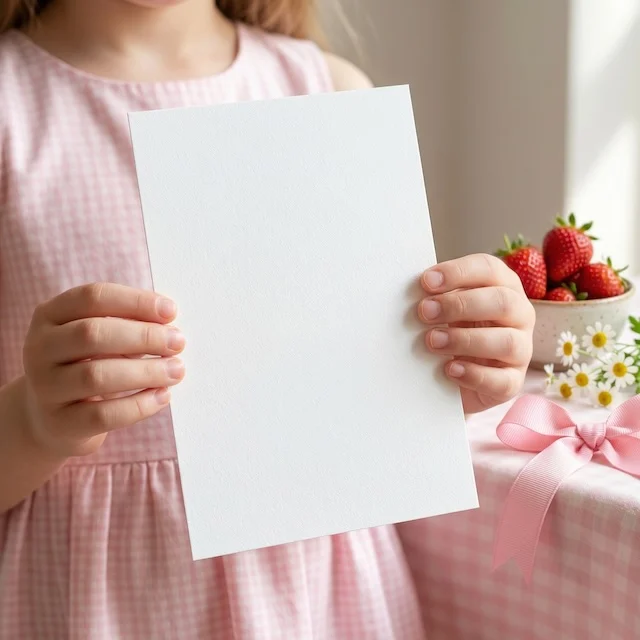
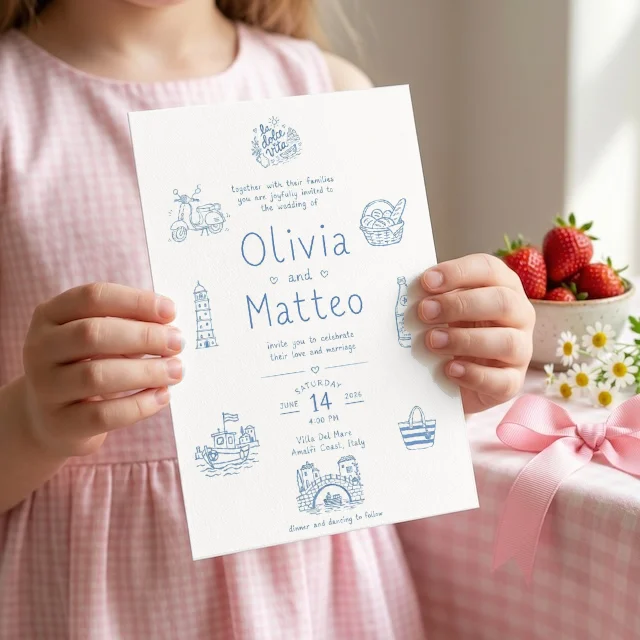
Von Smart Mockups aus dem Foto und einem Hochzeitseinladungs-Design erstellt, ohne KI. Die Daumen bleiben vor der Karte.
So nutzt du Smart Mockups
4 Schritte, von dem, was du mitbringst, bis zum Download.
Leeres Mockup hochladen
Lade ein Foto eines leeren Produkts hoch oder ein PSD-Mockup mit Smart-Objekten.
Produkte markieren
Lass Produkte finden sie für dich markieren oder male und tippe sie selbst an. Prüfe dann die Ecken.
Designs hinzufügen
Gib jedem Produkt ein Design und zieh es an seinen Platz. Hände und Requisiten davor bleiben vorne.
Mockups in großer Menge erstellen
Setze neue Designs auf ein ganzes Set Mockups auf einmal, lade dann alle herunter oder speichere sie in deiner Bibliothek.
- 1 Foto
- Deine Produkte werden gesucht
- Dein DesignFüllen
- 6 MockupsAlle herunterladen
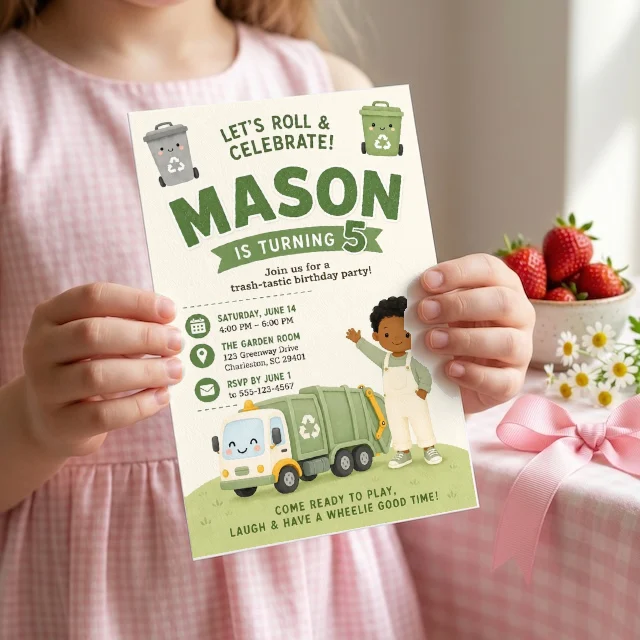
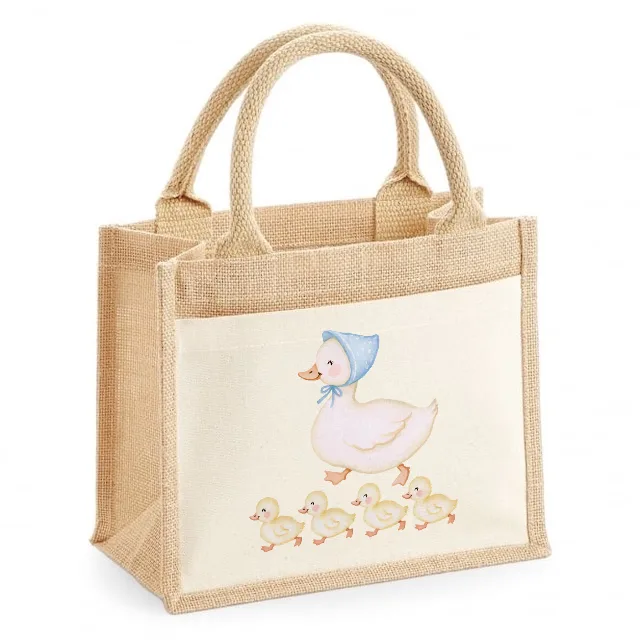
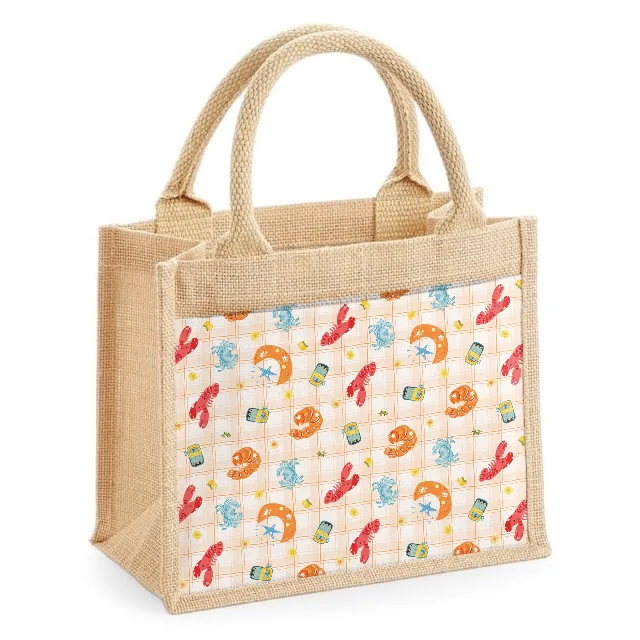
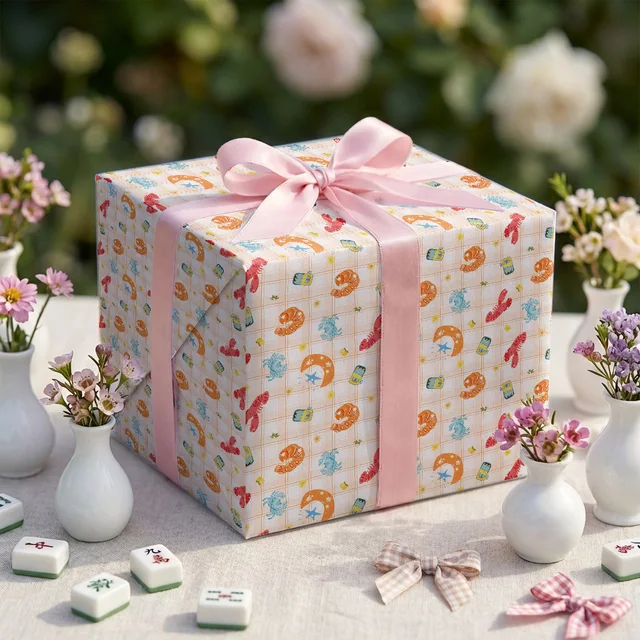
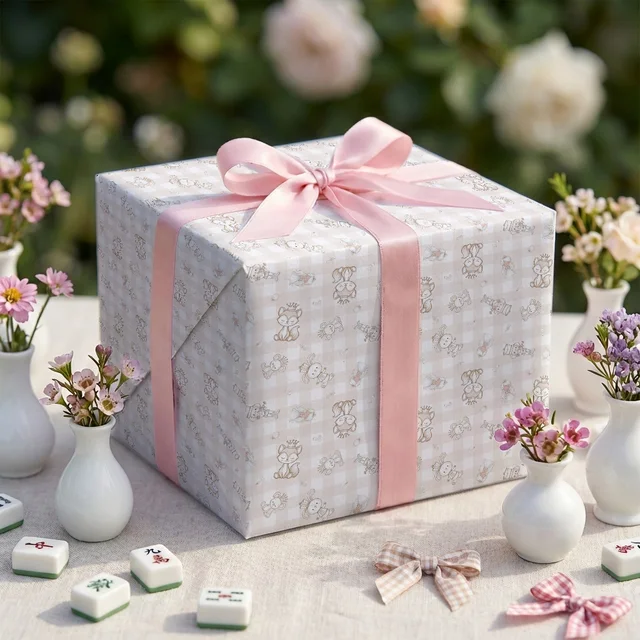
Ein Bulk-Mockup-Generator, der in deinem Browser läuft
Richte ein Mockup-Foto einmal ein, dann bleibt es bereit. „Mockups in großer Menge erstellen“ nimmt dann bis zu 8 Designs und ein ganzes Set deiner Smart Mockups und erstellt jedes Bild auf einmal, mit dem Licht und den Schatten jedes Fotos. Die Bilder entstehen auf deinem Gerät, deshalb kosten sie keine Credits. Mehrere Designs kommen in der Reihenfolge auf die Produkte, in der du sie auswählst, was zu einem Bundle passt, das über passende Fotos verteilt gezeigt wird. Lade den Stapel als eine ZIP-Datei herunter oder speichere ihn in deiner Bibliothek.
PSD-Mockups ohne Photoshop nutzen
PSD-Mockups gekauft, aber Photoshop nie geöffnet? Lade die PSD- oder PSB-Datei hoch, und jedes Smart-Objekt wird zu einem Platz für dein Design, gefüllt in deinem Browser. Bei Studio funktioniert es auch andersherum: Lade jedes Mockup, das du aus einem Foto erstellt hast, als PSD mit Smart-Objekten herunter und bearbeite es in Photoshop weiter.
Mockups in Serie statt einer PSD nach der anderen
Von Hand heißt jedes neue Design: jedes Mockup öffnen, das Smart-Objekt ersetzen, speichern und exportieren und das Ganze dann für das nächste Mockup und das nächste Design wiederholen. Hier markierst du die Produkte in jedem Foto einmal. Danach nimmt „Mockups in großer Menge erstellen“ die Designs und Mockups, die du auswählst, und erstellt jedes Bild in einem Rutsch. Hände, Bänder und Requisiten vor einem Produkt bleiben davor.
Mockups, die nach deinem Shop aussehen
Stock-Mockups werden an viele Shops gleichzeitig verkauft, deshalb taucht dasselbe Foto immer wieder auf. Deine eigenen gestylten Fotos lassen deine Listings nach dir aussehen, und jedes neue Design bekommt im ganzen Shop denselben Look. Brauchst du mehr leere Fotos als Ausgangspunkt? Erstelle sie mit Leere Mockups. Schärfe dann die Ergebnisse oder mach aus einem davon einen kurzen Loop-Clip für dein Listing-Video.
Was Smart Mockups kann
Es richtet sich selbst ein
Produkte finden markiert jedes bedruckbare Produkt und schneidet aus, was davor liegt, in etwa 20 Sekunden für 8 Credits. Oder markiere sie kostenlos selbst.
Deine eigenen Fotos und PSDs
Starte mit jedem leeren Mockup-Foto, das dir gehört, einem Ergebnis aus Leere Mockups oder einem Photoshop-Mockup, dessen Smart-Objekte zu Plätzen für dein Design werden.
Flach, gebogen, Box und Stoff
Karten und Drucke, Tassen und Beutel, Geschenkboxen und Tischdecken: Wähle die Form und das Design folgt dem Produkt.
Ein anderes Design auf jedem Produkt
Bis zu 8 Produkte in einem Foto, jedes mit eigenem Design. Verschiebe, skaliere, drehe, passe ein oder wiederhole jedes einzelne.
Mockups in großer Menge mit einem Klick
Wähle bis zu 8 Designs und ein ganzes Set Mockups und erhalte alle Bilder auf einmal, erstellt auf deinem Gerät, ohne Credits.
PNG, JPG oder PSD
Lade PNG oder JPG für dein Listing herunter, einen ganzen Stapel als ein ZIP oder mit Studio eine Photoshop-Datei mit Smartobjekten zum Weiterbearbeiten.
Was andere mit Smart Mockups machen
Etsy-Listing-Fotos
Ein komplettes Set Listing-Fotos für jedes neue Design, alle im selben gestylten Setting.
Vorschauen für Bundles und Kollektionen
Jedes Design eines Bundles auf passenden Produkten, in der Reihenfolge, die du wählst.
Print-on-Demand-Produktseiten
Dein Design auf Tote Bags, Tassen und Karten, in Fotos, die zu deinem Shop passen.
Social-Media-Posts und Anzeigen
Quadratische Mockups für Posts und Anzeigen, aus den Fotos, die du schon nutzt.
Für wen es ist
Verkäufer mit eigenen Fotos
Nutze die gestylten Fotos, die du schon liebst, für jedes neue Design, statt jedes Mockup neu einzurichten.
Große Kollektionen
Zeig eine neue Einladung, einen Druck oder ein Muster auf zehn Mockups in der Zeit, die früher eines gedauert hat.
Besitzer von Photoshop-Mockups
Nutze deine gekauften PSD-Mockups, ohne Photoshop zu öffnen, und fülle jedes Smart-Objekt in deinem Browser.
Mockups nach Art entdecken
Echte Beispiele aus jedem Mockup-Tool von Mockably. Wähle die Art Mockup, die du brauchst, und öffne das Tool, das sie macht.
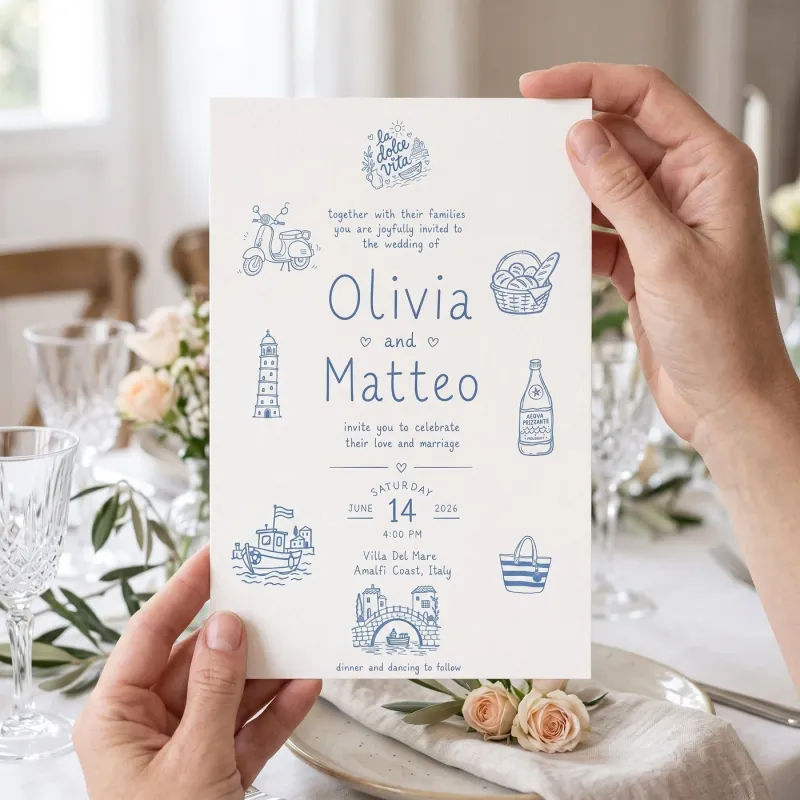 Einladungs-MockupsDeine Einladung in Händen an einem gedeckten Tisch, in einer Szene, die die KI für dich erstellt.Produkt-Mockups
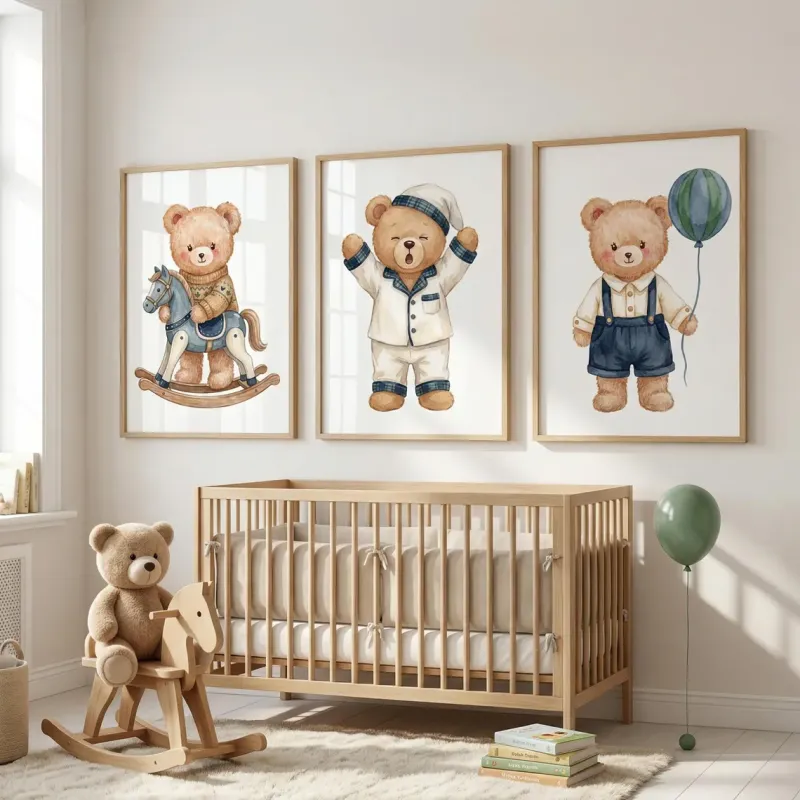 Wandkunst-MockupsDeine Drucke gerahmt an einer Kinderzimmerwand, in einer Szene, die die KI für dich erstellt.Produkt-Mockups
- Karten-Mockups aus deinem eigenen FotoEin eigenes Foto einer leeren Karte, einmal eingerichtet für jedes Design. Die Daumen bleiben vorne.So funktioniert es
- Tote-Bag-MockupsEin Tote-Bag-Foto, jedes Mal ein neues Design auf der Tasche.So funktioniert es
- Geschenkbox- und Verpackungs-MockupsEine Box aus einem Photoshop-Mockup, auf jeder sichtbaren Seite mit deinem Muster.So funktioniert es
 Mockups deines eigenen ProduktsEin Foto von dem, was du machst, mit deinem Design in einer neuen Szene.Eigene Mockups
 Leere Mockup-FotosLeere Produktszenen nach Wunsch, bereit für jedes Design, das du später hinzufügst.Leere Mockups
 Ein Design auf deinem eigenen MockupDein Design auf einem Mockup-Foto, das du schon hast, passend zu Licht und Falten.Mockup zusammenführen
Fragen zu Smart Mockups
- Was ist ein Smart Mockup?
- Ein leeres Mockup-Foto, auf dem die Plätze für dein Design schon markiert sind. Einmal eingerichtet, wird jedes gewählte Design in Sekunden daraufgesetzt, mit Licht und Schatten des Fotos.
- Kann ich meine eigenen Mockup-Fotos nutzen?
- Ja. Lade jedes leere Produktfoto hoch, für das du die Nutzungsrechte hast, oder ein Ergebnis aus Leere Mockups aus deiner Bibliothek.
- Funktioniert es mit Photoshop-PSD-Mockups?
- Ja. Lade eine PSD- oder PSB-Datei hoch, und jedes Smartobjekt wird zu einem Platz für dein Design. Mit Studio kannst du außerdem jedes aus einem Foto erstellte Mockup als PSD mit Smartobjekten herunterladen.
- Welchen Plan brauche ich, und verbraucht es Credits?
- Smart Mockups ist ab Pro enthalten. Find products kostet jedes Mal 8 Credits und nichts, wenn keine Produkte gefunden werden. Pro hat jeden Monat 100 kostenlose Taps zum Markieren von Produkten, Studio 250; danach kostet ein Tap 0.5 Credit. Designs platzieren, Mockups im Stapel und Downloads sind kostenlos.
- Kann jedes Produkt in einem Foto ein anderes Design bekommen?
- Ja. Ein Mockup fasst bis zu 8 Produkte, und jedes bekommt sein eigenes Design. Bei Mockups in großer Menge kommen mehrere Designs in der gewählten Reihenfolge auf die Produkte.
- Was, wenn eine Hand oder ein Band das Produkt verdeckt?
- Sie bleiben vorne. Produkte finden schneidet für dich aus, was davor liegt, und alles andere entfernst du mit Malen, Radieren und Tippen zum Entfernen.
- Muss ich die Produkte selbst markieren?
- Nein. Produkte finden markiert jedes bedruckbare Produkt im Foto und schneidet aus, was davor ist, in etwa 20 Sekunden. Du kannst die Ecken trotzdem anpassen oder Produkte kostenlos von Hand markieren.
- Brauche ich Photoshop?
- Nein. Smart Mockups läuft in deinem Browser und öffnet PSD- und PSB-Dateien selbst. Photoshop brauchst du nur, wenn du eine PSD, die du bei Studio herunterlädst, weiter bearbeiten willst.
- Haben die Mockups ein Wasserzeichen?
- Nein. Was du herunterlädst, ist sauber. Die Rechte am Mockup-Foto selbst richten sich nach seiner Lizenz, also nutze Fotos, die du selbst gemacht hast oder kommerziell nutzen darfst.
Verwandte Werkzeuge
Alle Werkzeuge ansehenEine Mitgliedschaft. Alle Tools, inklusive Smart Mockups.
Jedes Tool im Studio · Eine Mitgliedschaft
Smart Mockups ist im Tarif Pro und darüber enthalten.