KI-Malvorlagen-Generator aus einem Foto oder ein paar Worten
Verwandle ein Foto in eine saubere Linienzeichnung oder beschreibe dein Thema, wähle einen Stil für das Alter, für das du sie machst, und lade ein PNG oder ein PDF in A4 oder US Letter herunter. Füg die Seiten dann zu einem Buch zusammen.
Jedes Tool im Studio · Eine Mitgliedschaft
Malbuch-Creator ist im Tarif Starter und darüber enthalten.
“Fröhliche Bauernhoftiere, ein Malbuch für kleine Kinder”
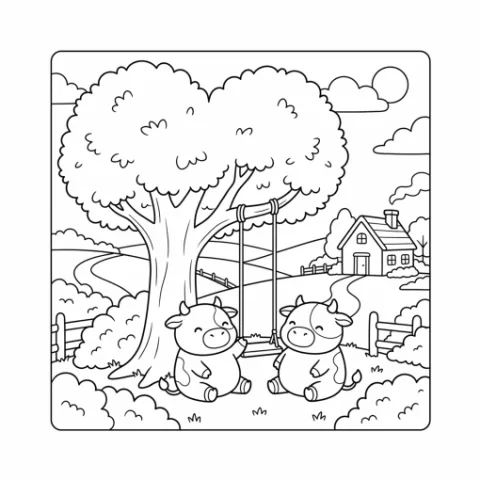
So nutzt du Malbuch-Creator
4 Schritte, von dem, was du mitbringst, bis zum Download.
Stil wählen
Wähle Vorschule, Klassisches Bilderbuch, Kawaii Chibi, Detaillierte Linienzeichnung oder einen anderen Look, oder Eigener Stil.
Foto oder Thema hinzufügen
Wechsle zu Foto und lade ein Bild hoch oder zu Beschreiben und tippe Dein Thema ein. Inspiriere mich hilft mit Ideen.
Format wählen
Hochformat, A4, Querformat oder quadratisch, passend zum Papier, auf das du druckst.
Erstellen und herunterladen
Klicke auf Ausmalbild erstellen und lade dann ein PNG, JPG oder Druck-PDF herunter oder füge die Seite einem Buch hinzu.
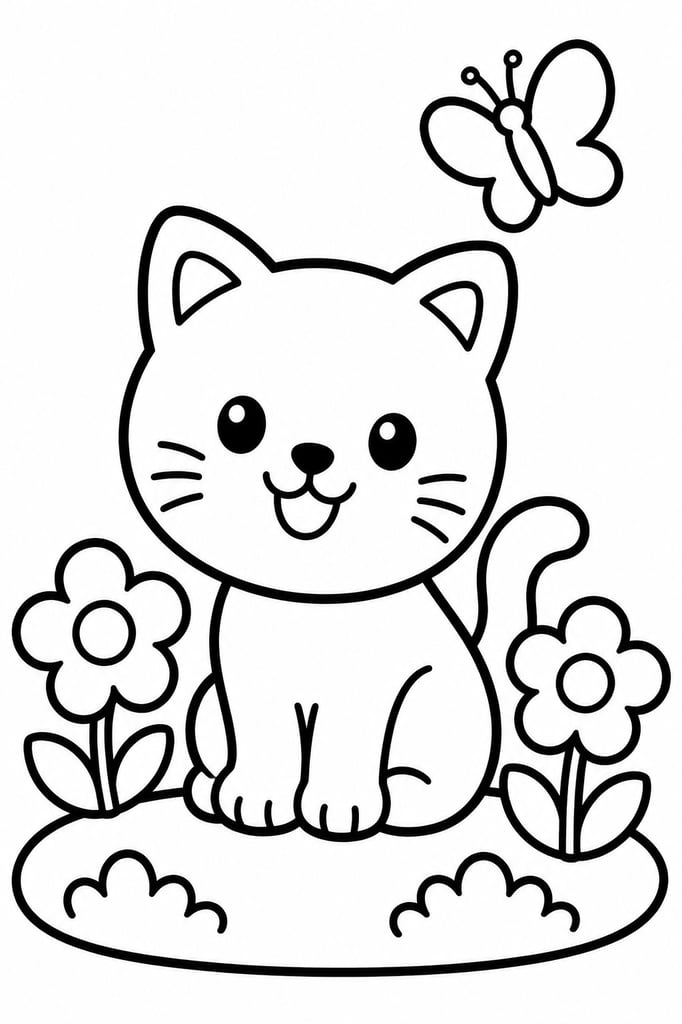 Vorschule
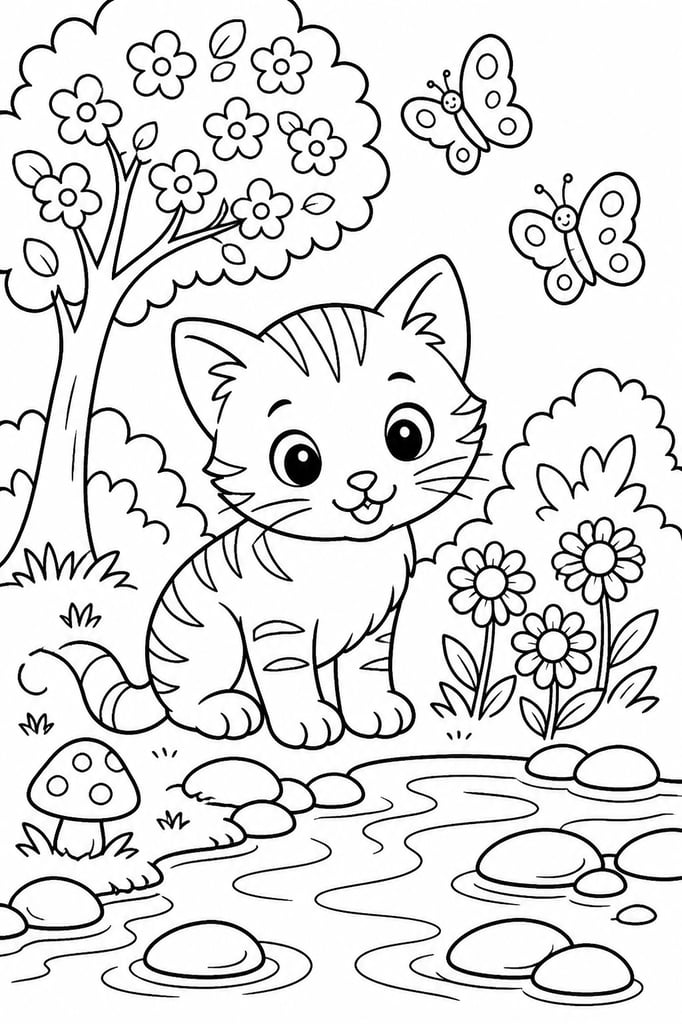 Klassisches Bilderbuch
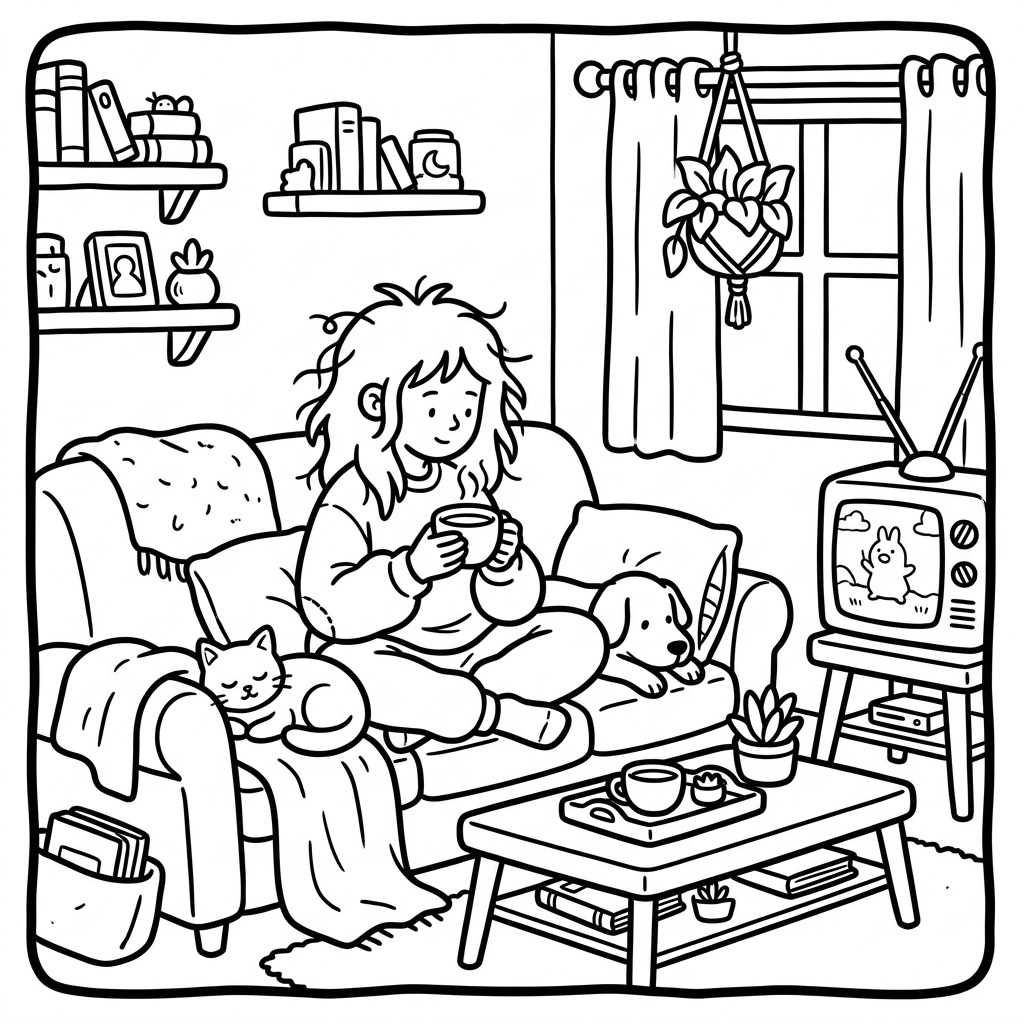 Comfy Kawaii
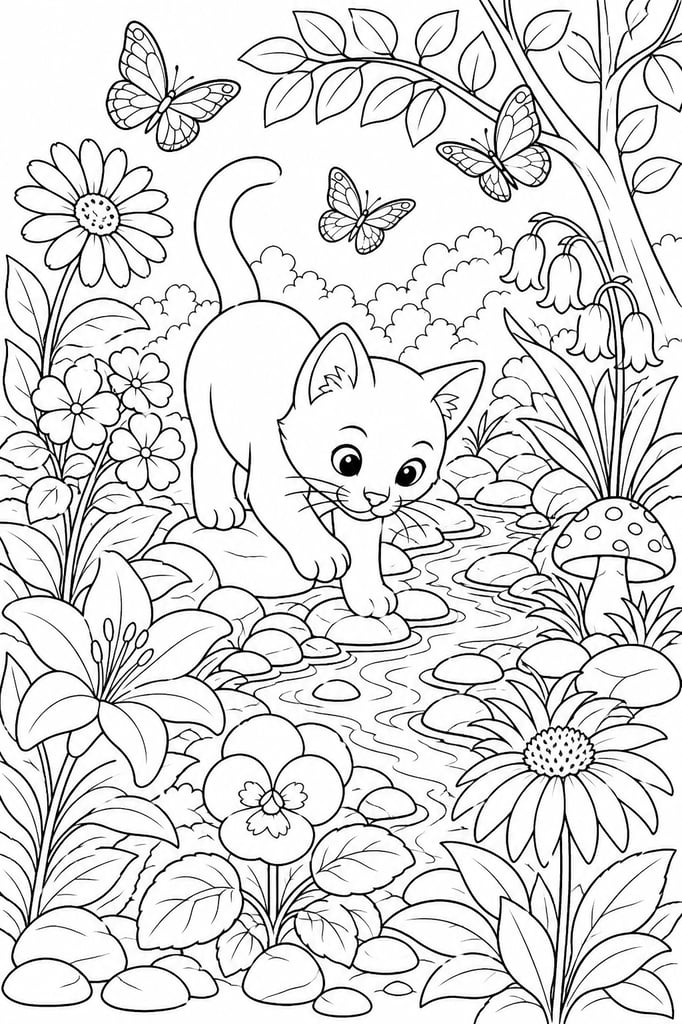 Detaillierte Linienzeichnung
Fröhliche Bauernhoftiere, ein Malbuch für kleine Kinder
BeschreibenFotoInspiriere mich- FormatHochformatA4QuerformatQuadrat
- PNGPDF für A4 oder US Letter
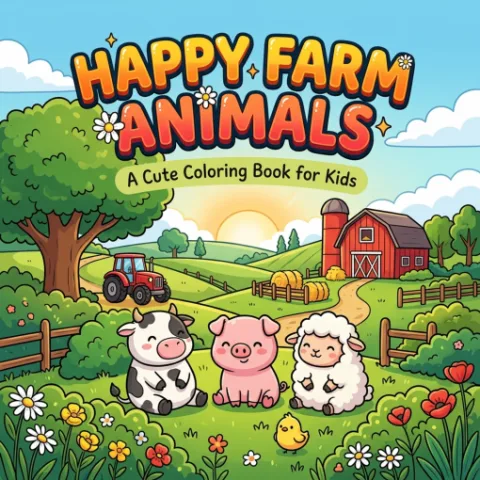
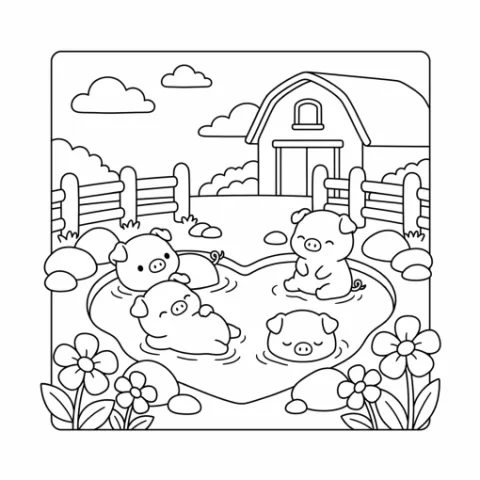
Foto zu Malvorlage oder eine Seite aus Worten
Nutze Foto, wenn das Motiv echt ist: ein Haustier, ein Familienfoto, ein Haus oder eine Zeichnung deines Kindes. Die KI zeichnet es als saubere schwarze Linien auf Weiß nach, im gewählten Stil, und vereinfacht eventuell kleine Details, damit sich die Seite leicht ausmalen lässt. Fotos können PNG, JPG oder WebP sein. Nutze Beschreiben für alles, was du in einem Satz sagen kannst, etwa ein Fuchs, der unter einem Pilz liest, und füge ein Bild hinzu, um die Ideen zu lenken, falls du eines hast. Beide starten mit denselben drei Entscheidungen: Stil, Thema und Format.
Liniendetails passend zu jedem Alter
Jeder Stil legt den Detailgrad und die Linienstärke für dich fest. Vorschule, Kawaii Chibi, Malen nach Zahlen und Malen mit Stickern nutzen einfache Formen und dicke Linien für kleine Kinder. Klassisches Bilderbuch und Comfy Kawaii liegen mit mittleren Linien dazwischen. Japanese Kawaii und Arbeitsblatt nutzen feine Linien, und Detaillierte Linienzeichnung ist kunstvoll, für Erwachsene, die eine lange, ruhige Seite wollen. Wähle Eigener Stil, wenn du einen eigenen Look beschreiben willst.
Erstelle ein Malbuch zum Verkaufen
Erstelle deine Seiten in einem Stil, wähle die gewünschten aus und klicke auf Buch erstellen. Zieh die Seiten in die richtige Reihenfolge, erstelle ein Cover mit deinem Titel, füge eine Besitzerseite, Seitenzahlen und dein Shop-Logo hinzu und blättere dann in der Buchvorschau durch die Seiten. Exportiere ein PDF in Druck (300 DPI) oder Digital (150 DPI), jede Seite als JPG oder PNG in einem ZIP oder KDP-fertig: ein Innenteil-PDF und ein Cover-PDF mit Rundumumschlag für ein Taschenbuch in US Letter, A4, 8,5 × 8,5 in und anderen Standardgrößen. Meine Bücher bewahrt jedes Buch auf, das du beginnst, und Mockup erstellen macht aus Cover und Seiten ein Foto eines gedruckten Buchs für dein Listing.
Darf man KI-Malvorlagen verkaufen?
Ja. Die Seiten, die du erstellst, darfst du kommerziell nutzen, ohne Wasserzeichen: Verkaufe sie als druckbare Downloads, in Activity-Bundles oder als gedrucktes Buch. Die kommerzielle Nutzung steht unter dem Vorbehalt der Rechte an allem, was du hochlädst, also wandle nur Fotos um, die du selbst aufgenommen hast oder verwenden darfst. Für Listing-Fotos zeig das fertige Buch in Produkt-Mockups und gestalte Cover, Seitenvorschau und Größen mit den Malbuch-Vorlagensets im Design Studio.
Was Malbuch-Creator kann
Ein Foto oder dein Thema
Foto verwandelt ein Bild, ein Haustier oder deine eigene Zeichnung in eine Schwarz-Weiß-Linienzeichnung. Beschreiben erstellt eine Seite aus einem Thema, das du eintippst.
Stile für jedes Alter
Preschool, Classic storybook, Kawaii chibi, Japanese Kawaii, Comfy Kawaii, Worksheet, Detailed line art, Colour by numbers, Colour by stickers oder Eigener Stil, um deinen eigenen Look zu beschreiben.
Ideen, wenn du nicht weiterweißt
Klicke auf Inspiriere mich für Seitenideen, die zum gewählten Stil passen, und wähle dann die, die dir gefällt.
Bereit zum Drucken
Lade ein PNG oder JPG herunter oder ein PDF, das auf A4 oder US Letter angepasst ist, mit Rändern und ohne Beschnitt.
Seiten zu einem Buch
Wähle deine Seiten aus und klicke auf Buch erstellen. Füge ein Cover, Seitenzahlen und dein Shop-Logo hinzu und exportiere es dann für den Druck.
Von Hand aufräumen
Öffne eine Seite in einem Buch und entferne mit Aufräumen verirrte Striche in reinem Schwarz-Weiß, kostenlos.
Was andere mit Malbuch-Creator machen
Malbücher
Ein Themenbuch mit Cover, Besitzerseite und Seitenzahlen, exportiert für den Druck.
Druckbare Activity-Bundles
Malvorlagen für Partypakete, Planer und Klassensets.
Malen-nach-Zahlen-Vorlagen
Einfache nummerierte Seiten mit dicken Linien für kleine Kinder.
Haustier- und Familienporträts
Ein Foto eines Haustiers oder einer Familie als Seite zum Ausmalen, für ein Geschenk oder eine Sonderanfertigung.
Für wen es ist
Malbuch-Verkäufer
Erstelle ein ganzes Themenbuch Seite für Seite in einem Stil, ohne Abpausen.
Printable-Shops
Ergänze Partypakete, Planer und Activity-Bundles um Malvorlagen.
Eltern und Lehrkräfte
Verwandle ein Lieblingstier oder ein Familienfoto in eine Seite zum Ausdrucken zu Hause oder in der Schule.
Fragen zu Malbuch-Creator
- Wie funktioniert der KI-Malvorlagen-Generator?
- Du wählst einen Stil, beschreibst dann die Seite oder lädst ein Foto hoch und wählst das Format. Die KI zeichnet sie als Schwarz-Weiß-Linienzeichnung, bereit zum Ausmalen.
- Kann ich ein Foto in eine Malvorlage verwandeln?
- Ja. Wechsle zu Foto und lade ein PNG, JPG oder WebP hoch. Es wird im gewählten Stil in eine Linienzeichnung umgewandelt.
- Welche Stile kann ich wählen?
- Preschool, Classic storybook, Kawaii chibi, Japanese Kawaii, Comfy Kawaii, Worksheet, Detailed line art, Colour by numbers, Colour by stickers. Mit Eigener Stil beschreibst du einen eigenen Look.
- Kann ich ein ganzes Malbuch erstellen?
- Ja. Wähle deine fertigen Seiten aus und klicke auf Buch erstellen. Füge ein Cover und Seitenzahlen hinzu, bring die Seiten in die richtige Reihenfolge und exportiere das Buch. Meine Bücher bewahrt jedes Buch auf, das du beginnst.
- Welche Papiergrößen und Dateien bekomme ich?
- Wähle zuerst das Format: Hochformat, A4, Querformat oder Quadrat. A4 ist das höchste, nah am A4-Papier, und Hochformat entspricht ungefähr US Letter. Eine einzelne Seite lädst du als PNG oder JPG herunter, oder als PDF mit Rand, angepasst an A4 oder US Letter, damit nichts abgeschnitten wird. Ein Buch exportierst du als Druck-PDF, als ZIP mit JPG- oder PNG-Seiten oder als KDP-fertige Taschenbuchdateien. Für den schärfsten Druck skalierst du die Seiten vorher hoch.
- Darf ich die Malvorlagen verkaufen, die ich erstelle?
- Ja. Was du erstellst, darfst du kommerziell nutzen, ohne Wasserzeichen. Verwende Fotos, die du selbst aufgenommen hast oder verwenden darfst.
- Wie viele Credits verbraucht eine Seite?
- Jede Seite verbraucht 4 Credits. Downloads sind kostenlos.
- Welche Tarife enthalten es?
- Es ist ab dem Starter-Tarif enthalten.
- Brauche ich Zeichenkenntnisse oder Designsoftware?
- Nein. Du wählst einen Stil und ein Thema oder ein Foto, und die Seite kommt als saubere Linienzeichnung heraus. Bücher und ihre PDF- und ZIP-Exporte werden in deinem Browser zusammengestellt.
Verwandte Werkzeuge
Alle Werkzeuge ansehenEine Mitgliedschaft. Alle Tools, inklusive Malbuch-Creator.
Jedes Tool im Studio · Eine Mitgliedschaft
Malbuch-Creator ist im Tarif Starter und darüber enthalten.