Erstelle ein Design, hol dir die Datei, die dein Druckanbieter verlangt, und zeig es auf den Produkten, die du verkaufst, in Szenen, die kein anderer Shop hat. Mockably erledigt Design, Dateivorbereitung und Mockups in einem Studio.
Das ProblemDu brauchst mehr Designs, als du Zeit hast, sie zu zeichnen.
#1
Im Studio
Designs auseinem Satz.
Beschreibe das Design im Bildgenerator, wähle das Bildmodell und das Seitenverhältnis und behalte die Ergebnisse, die dir gefallen. Schreib in bezahlten Tarifen Optionen in geschweifte Klammern, um mehrere Versionen in einem Durchlauf auszuprobieren, und mach dann aus dem Favoriten mit Farbvarianten neue Farbversionen.
Das ProblemDer Druckanbieter will ein großes transparentes PNG, und die Datei ist klein und hat einen weißen Hintergrund.
#2
Im Studio
Bereit fürden Druck.
Entferne den Hintergrund für ein transparentes PNG in Originalgröße, skaliere es für mehr Details hoch oder wandle es in SVG um, wenn du saubere Kanten in jeder Größe brauchst. Bei 300 DPI braucht jeder Zoll Druck 300 px, ein Druckbereich von 12 × 16 in also 3600 × 4800 px.
Das ProblemDas kostenlose Mockup des Druckanbieters ist dasselbe Foto, das jeder Verkäufer dieses Blanko-Produkts nutzt.
#3
Im Studio
Mockupsin deiner eigenen Szene.
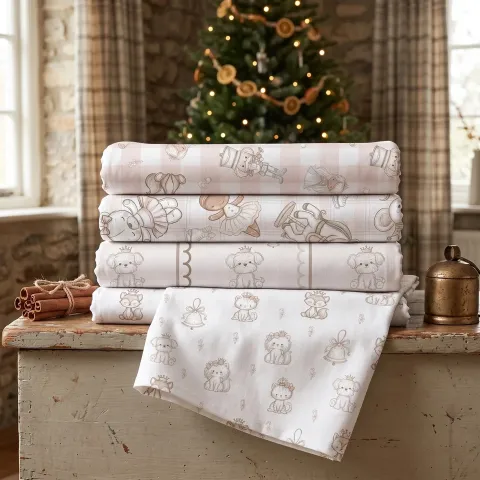
Wähle ein T-Shirt, eine Tasse, eine Tragetasche, eine Trucker-Cap oder eine Handyhülle aus dem Katalog und lege die Szene fest: ein Thema wie Weihnachten, Sommer oder Halloween, Drinnen oder Draußen und eine Kamera in Flat Lay, Frontal oder Schräg. Du hast leere Produktfotos, die dir gefallen? Smart Mockups setzt jedes neue Design auf einmal auf alle davon, und Mockup zusammenführen fügt ein Design in ein Foto ein und behält dessen Licht und Schatten.
Das ProblemEin Design auf einem Shirt ergibt einen dünnen Shop.
#4
Im Studio
Ein Design,eine ganze Kollektion.
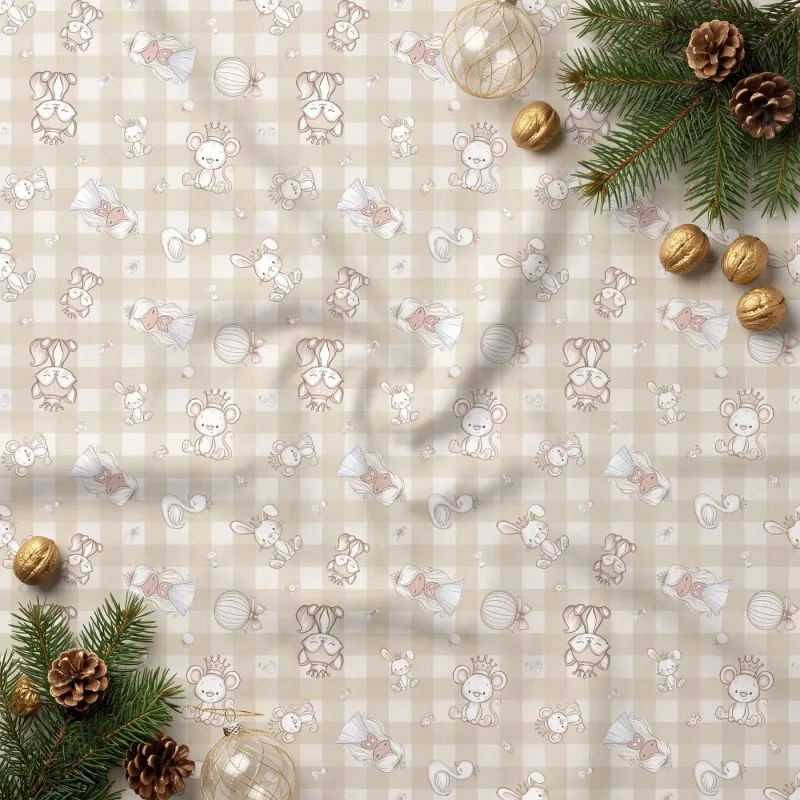
Färbe das Design mit Farbvarianten in neue Paletten um und wiederhole dann seine Motive in Seamless Studio für Allover-Drucke wie Decken, Kissen oder Geschenkpapier. Im Studio-Tarif exportiert Produkt erstellen Dateien mit 300 DPI, passend für echte Produkte wie einen geraden 20-oz-Becher.
So erstellst du Print-on-Demand-Designs, die scharf drucken.
Dein Druckanbieter druckt genau die Datei, die du schickst. Zu wenige Pixel, ein weißer Kasten oder eine weiche Kante landen auf dem Produkt, und der Käufer sieht es vor dir. So bekommst du die Datei richtig hin und machst dann aus einem Design ein ganzes Sortiment.
1Rechne zuerst die Pixel aus
Druckgröße ist Pixel geteilt durch DPI, und die meisten Anbieter verlangen 300 DPI. Multipliziere jede Seite in Zoll mit 300: Ein T-Shirt-Druckbereich von 12 × 16 in braucht 3600 × 4800 px, ein Taschendruck von 10 × 10 in 3000 × 3000 px und ein Hoodie-Druck von 11 × 14 in 3300 × 4200 px. Jeder Anbieter nennt den Druckbereich für seine eigenen Blanko-Produkte, also prüfe ihn, bevor du anfängst. Der Bild-Upscaler macht kleine Grafiken um ein Mehrfaches größer, und DPI ändern stellt dann 300 DPI ein, ohne die Pixel anzurühren.
Die meisten Anbieter wollen ein PNG mit transparentem Hintergrund, damit die Farbe des Shirts oder der Tasse rund um die Grafik durchscheint. Der Hintergrund-Entferner liefert dir eines in der ursprünglichen Pixelgröße, einen ganzen Stapel auf einmal, und Freisteller bearbeiten schneidet den leeren Raum weg und glättet die Kanten. Für Aufkleber und Plotterfolie verwandelt der PNG-zu-SVG-Vektorisierer PNG, JPG oder WebP in ein SVG mit sauberen Kanten in jeder Größe.
Färbe das Design mit Farbvarianten in Pro und Studio um: Wähle die zu ersetzende Farbe und die neue, und jedes Bild im Set ändert sich, ohne Credits zu verbrauchen. Wiederhole seine Motive in Seamless Studio für Allover-Drucke. Im Studio-Tarif exportiert Produkt erstellen Dateien mit 300 DPI, passend für Artikel wie einen geraden 20-oz-Becher mit 9,3 × 8,2 in, damit das Muster ohne Rätselraten auf den Wrap passt.
Das kostenlose Mockup eines Druckanbieters ist dasselbe Katalogfoto, das jeder Verkäufer dieses Blanko-Produkts bekommt. Produkt-Mockups setzt dein Design in einer Szene deiner Wahl auf das Produkt, in 2K in jedem Tarif und 4K in Pro und Studio, ohne Wasserzeichen. Smart Mockups, ab Pro, nimmt deine eigenen Mockup-Fotos und PSDs und setzt bis zu 8 Designs in einem einzigen Durchlauf auf alle davon, erstellt auf deinem Gerät und ohne Credits. Eigene Mockups startet mit einem Foto eines Produkts, das du schon hast.
Du kannst das, was du hier erstellst, in jedem Tarif kommerziell nutzen, solange du die Rechte an allem hast, was du hochlädst. Wir können nicht versprechen, dass ein KI-Ergebnis einzigartig ist, und Druckanbieter und Marktplätze haben ihre eigenen Regeln. Prüfe deshalb jedes Design auf Markennamen, Figuren und Slogans, die jemand anderem gehören, bevor es online geht.
“Es ist sehr einfach zu bedienen, liefert unglaubliche Ergebnisse und spart mir enorm viel Zeit beim Erstellen von Mockups für meine Etsy-Listings.”
Marie, Print-on-Demand-Verkäuferin auf Etsy
Fragen,die Verkäufer stellen.
Welche Datei braucht ein Print-on-Demand-Anbieter?
Die meisten verlangen ein PNG mit transparentem Hintergrund in 300 DPI, passend zum Druckbereich des Produkts: Multipliziere die Zoll mit 300, um die Pixel zu erhalten. Jeder Anbieter nennt die genaue Größe für seine Produkte. Der Hintergrund-Entferner liefert dir das transparente PNG, und der Bild-Upscaler fügt Pixel hinzu, wenn die Datei zu klein ist.
Wie groß sollte ein T-Shirt-Design sein?
Das hängt vom Druckbereich des Anbieters ab. Bei 300 DPI braucht ein Frontdruck mit 12 × 16 in 3600 × 4800 px. Fang groß an: Eine Datei zu verkleinern hält sie scharf, eine kleine zu strecken macht sie weich. Ist deine Grafik kleiner, ist der Bild-Upscaler die Lösung.
Kann ich mit Mockably T-Shirt-Mockups erstellen?
Ja. Produkt-Mockups hat T-Shirts im Katalog, neben Tassen, Tragetaschen, Trucker-Caps, Handyhüllen und Wandbildern. Lade dein Design hoch, wähle das Produkt und lege die Szene fest.
Kann ich Print-on-Demand-Designs mit KI erstellen?
Ja. Der Bildgenerator macht aus einer schriftlichen Beschreibung eine Grafik, mit einer Auswahl an Bildmodellen und Seitenverhältnissen. Deine Prompts und Bilder bleiben privat in deinem Konto, solange du sie nicht teilst, und du darfst die Ergebnisse kommerziell nutzen, vorbehaltlich der Rechte Dritter an allem, was du hochlädst.
Kann ich Mockups für viele Designs auf einmal erstellen?
Ja. Smart Mockups, ab Pro, setzt bis zu 8 Designs in einem Durchlauf auf ein ganzes Set deiner eigenen Mockup-Fotos und lädt sie als ein ZIP herunter. In Produkt-Mockups kannst du mehrere Szenen in einem Durchlauf einreihen.
Haben die Mockups ein Wasserzeichen?
Nein. Mockups werden ohne Wasserzeichen heruntergeladen, und du kannst sie auf deinen Produktseiten, in Anzeigen und in sozialen Medien verwenden.
Kann ich Mockably kostenlos testen?
Ja. Es gibt einen kostenlosen Tarif, und neue Konten erhalten 20 Gratis-Credits ohne Kreditkarte. Bezahlte Tarife bringen mehr Credits und Speicher; auf der Preisseite siehst du, was jeder Tarif enthält.
 #1Erstellen