Platziere dein Design auf einem Mockup-Foto, das du schon hast
Bring ein leeres Mockup mit, das dir gehört, und die Designs, die darauf sollen. Das Foto bleibt gleich, und jedes Design folgt seinem Licht, seinen Falten und seiner Perspektive.
20 Gratis-Credits für neue Konten · Keine Kreditkarte · Kostenloser Tarif verfügbar


So nutzt du Mockup zusammenführen
4 Schritte, von dem, was du mitbringst, bis zum Download.
Lade dein leeres Mockup hoch
Ein Foto des leeren Produkts: ein T-Shirt, eine Tasse, eine Tragetasche oder ein Kartenset.
Füge deine Designs hinzu
PNG oder JPG, bis zu 5. Jedes wird auf einem Produkt im Foto platziert.
Füge Anweisungen hinzu
Optional. Schreib, wohin ein Design soll, zum Beispiel „nur auf den Handybildschirm“.
Wähle das Format und führe zusammen
Wähle das Seitenverhältnis und 2K oder 4K, drücke auf „Zusammenführen“ und lade dann das Ergebnis herunter.
- 1 Mockup
- Mockup + Design
Wickle das Muster um die Box
1:12KZusammenführen- MockupZusammengeführtPNG herunterladen
So setzt du ein Design auf ein Mockup
Lade zuerst dein leeres Mockup hoch: ein beliebiges klares Foto des leeren Produkts. Füge dann deine Designs als PNG- oder JPG-Dateien hinzu, bis zu 5 Stück. Wenn es wichtig ist, wo ein Design landet, schreib es danach in „Anweisungen (optional)“, etwa „nur die linke Karte“. Wähle zum Schluss das Seitenverhältnis und 2K oder 4K und drücke auf „Zusammenführen“. Die KI platziert jedes Design auf dem Produkt und liefert ein fertiges Foto, das du herunterladen, hochskalieren oder mit dem nächsten Design erneut zusammenführen kannst.
Funktioniert mit den Mockups, die du schon gekauft hast
Die meisten Verkäufer haben schon einen Ordner voller leerer Mockups aus Vorlagenpaketen. „Mockup zusammenführen“ bringt diese Fotos zum Einsatz, ohne Photoshop oder Smart-Objekte: Jedes einfache Foto eines leeren Produkts funktioniert. Prüfe die Lizenz jedes gekauften Mockups, denn sie bestimmt, wo du das fertige Foto verwenden darfst.
Was die KI von deinem Foto behält
Das Mockup-Foto bestimmt die Szene und die Form des Ergebnisses. Die KI passt das Design an Licht, Schatten, Falten und Perspektive des Produkts an, lässt Hintergrund und Requisiten unverändert und behält einen farbigen Hintergrund in deinem Design, statt ihn weiß zu machen. Prüfe jedes Ergebnis, bevor du es veröffentlichst, denn die KI kann kleine Details verändern.
Tipps für ein sauberes Ergebnis
Starte mit einem Mockup, auf dem das Produkt zur Kamera zeigt und nichts die Druckfläche verdeckt. Lade dein Design in voller Größe hoch; ein transparentes PNG behält die Form eines Stickers oder eines freigestellten Logos. Wenn das Foto mehrere Produkte zeigt, schreib in „Anweisungen (optional)“, welches Design wohin kommt, etwa „erstes Design auf die Tasse, zweites auf den Untersetzer“. Wähle 4K, wenn das Foto dein Haupt-Listing-Bild wird.
Mockup zusammenführen oder Smart Mockups?
„Mockup zusammenführen“ erstellt ein mit KI verschmolzenes Foto: Das Design wird in den Stoff, das Papier oder die Glasur eingearbeitet, was zu einem einzelnen Hauptbild passt. Smart Mockups ist für die Menge gemacht: Markiere die Produkte in deinen Fotos einmal und setz dann mit einem Klick bis zu 8 Designs auf ein ganzes Set Mockups, erstellt auf deinem Gerät. Brauchst du ein leeres Mockup als Ausgangspunkt? Erstelle eins mit Leere Mockups.
Was Mockup zusammenführen kann
Nutze Mockups, die dir gehören
Kleiderbügel-Fotos, Flat Lays oder Lifestyle-Bilder: Das Design kommt auf das Produkt in deinem eigenen Foto.
Licht und Perspektive bleiben erhalten
Das Design folgt Beleuchtung, Schatten und Rundungen des Produkts und wirkt dadurch gedruckt statt aufgeklebt.
Bis zu 5 Designs in einem Foto
Ein Kartenset, eine Tasse mit Untersetzer, drei Drucke an einer Wand: Füge für jedes ein Design hinzu und erhalte ein zusammengeführtes Foto.
Steuere es mit Anweisungen
Füge eine optionale Anweisung hinzu, zum Beispiel „nur auf der Vorderseite der Tasse“.
Ausgabe in 2K und 4K
2K in jedem Tarif und 4K in Pro und Studio.
Was andere mit Mockup zusammenführen machen
Fotos aus Mockup-Paketen
Fertige Listing-Fotos aus den leeren Mockups, die du gekauft hast, ein Design nach dem anderen.
Karten- und Schreibwaren-Sets
Bis zu 5 Designs, verteilt auf die Karten, Anhänger oder Drucke in einer Flachaufnahme.
Fotos von T-Shirts und Tragetaschen
Ein Design auf einem Foto am Kleiderbügel oder auf einem gefalteten Shirt, die Falten im Stoff bleiben erhalten.
Vorschauen für Kunden
Das Logo eines Kunden auf seinem eigenen Produktfoto, bevor irgendetwas gedruckt wird.
Für wen es ist
Besitzer von Mockup-Paketen
Verwandle ein Paket leerer Mockups in fertige Listing-Fotos für jedes Design.
Freelancer
Zeige Kunden ihre Designs auf den Mockups ihrer eigenen Marke.
Print-on-Demand-Shops
Halte alle Listings in derselben Szene, indem du ein Mockup für jedes neue Design wiederverwendest.
Mockups nach Art entdecken
Echte Beispiele aus jedem Mockup-Tool von Mockably. Wähle die Art Mockup, die du brauchst, und öffne das Tool, das sie macht.
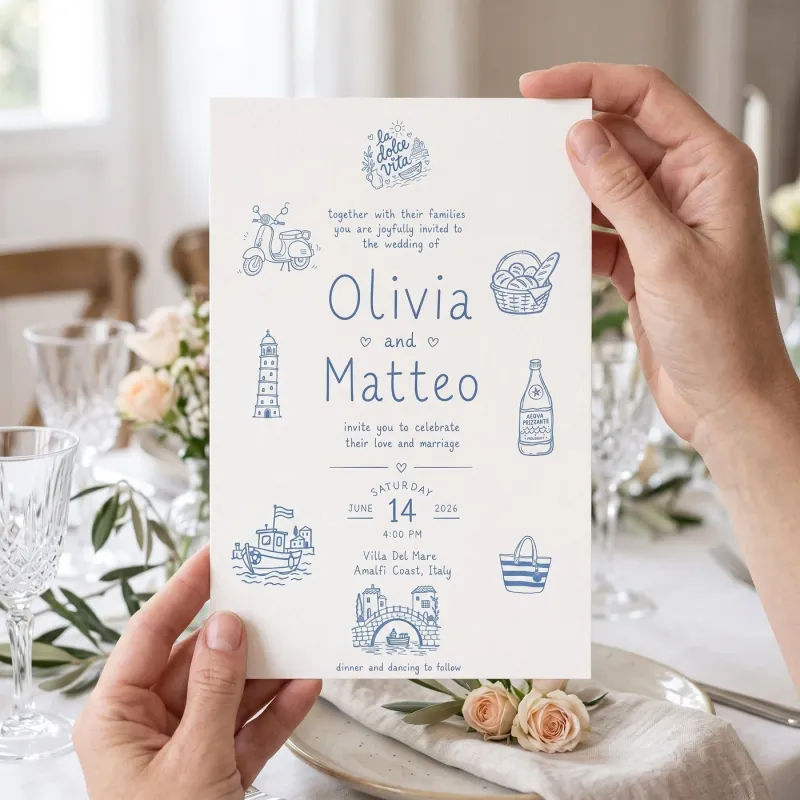 Einladungs-MockupsDeine Einladung in Händen an einem gedeckten Tisch, in einer Szene, die die KI für dich erstellt.Produkt-Mockups
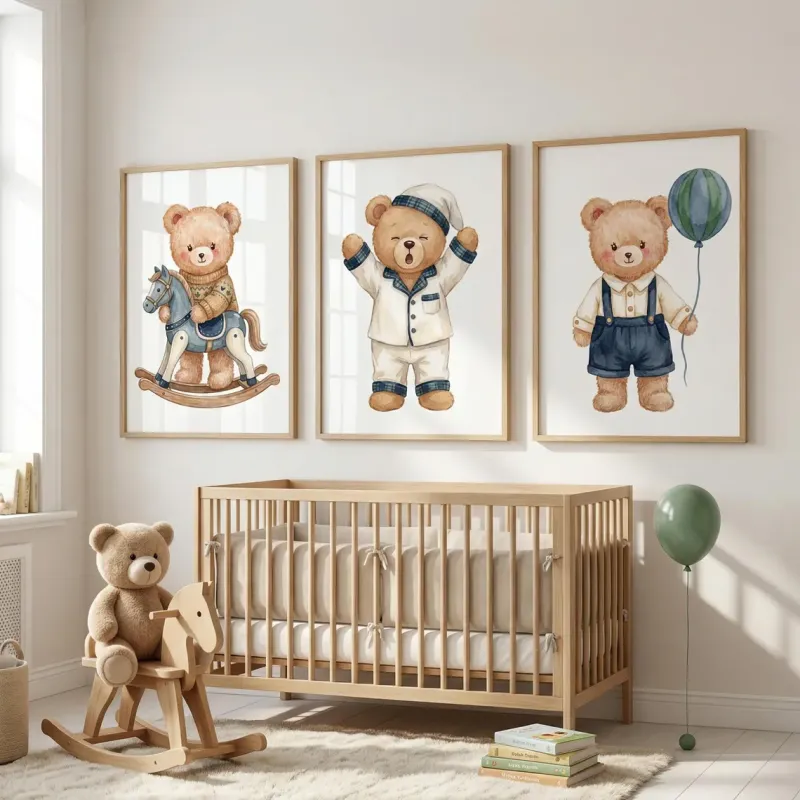 Wandkunst-MockupsDeine Drucke gerahmt an einer Kinderzimmerwand, in einer Szene, die die KI für dich erstellt.Produkt-Mockups
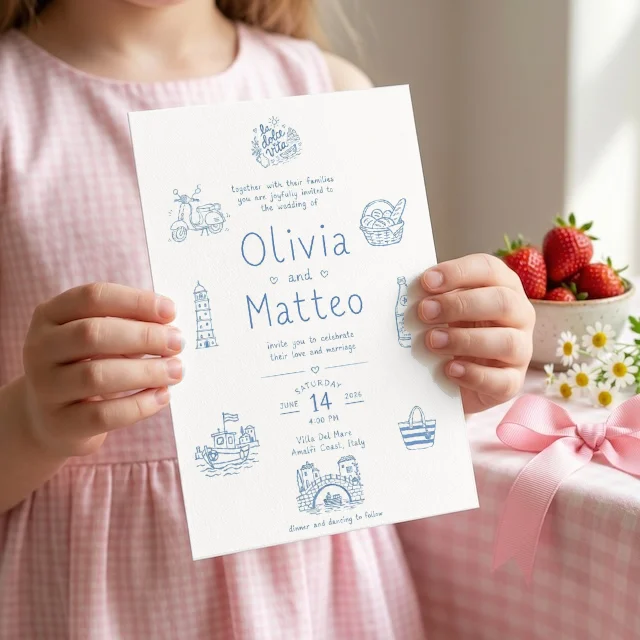 Karten-Mockups aus deinem eigenen FotoEin eigenes Foto einer leeren Karte, einmal eingerichtet für jedes Design. Die Daumen bleiben vorne.Smart Mockups
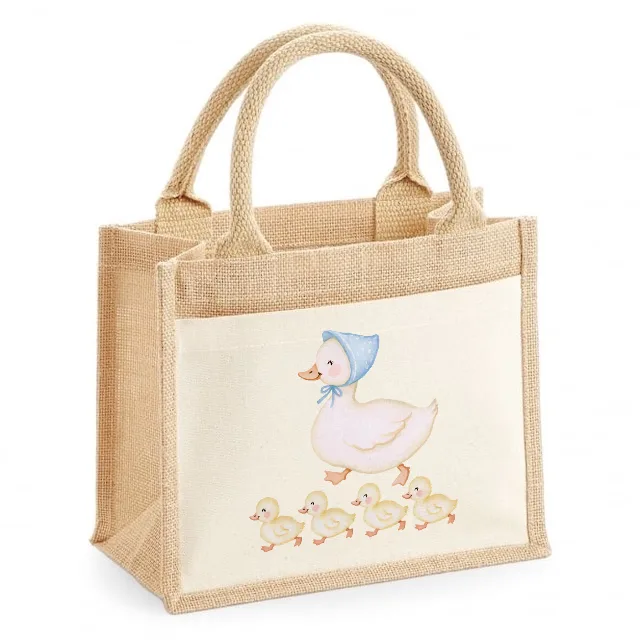 Tote-Bag-MockupsEin Tote-Bag-Foto, jedes Mal ein neues Design auf der Tasche.Smart Mockups
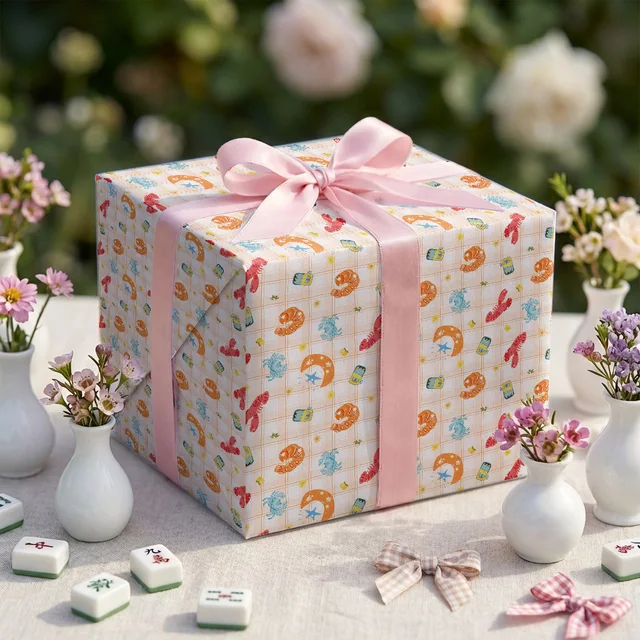 Geschenkbox- und Verpackungs-MockupsEine Box aus einem Photoshop-Mockup, auf jeder sichtbaren Seite mit deinem Muster.Smart Mockups
 Mockups deines eigenen ProduktsEin Foto von dem, was du machst, mit deinem Design in einer neuen Szene.Eigene Mockups
 Leere Mockup-FotosLeere Produktszenen nach Wunsch, bereit für jedes Design, das du später hinzufügst.Leere Mockups
- Ein Design auf deinem eigenen MockupDein Design auf einem Mockup-Foto, das du schon hast, passend zu Licht und Falten.So funktioniert es
Fragen zu Mockup zusammenführen
- Welche Mockup-Fotos funktionieren?
- Jedes klare Produktfoto: Kleiderbügel-Fotos, Flat Lays oder Studioaufnahmen. Ein einfarbiger Hintergrund liefert das sauberste Ergebnis.
- Wie viele Designs kann ich hinzufügen?
- Bis zu 5 pro Durchgang. Sie kommen alle ins selbe Foto, so kann ein Mockup mit mehreren Produkten auf jedem ein anderes Design zeigen.
- Muss ich Anweisungen schreiben?
- Nein. Anweisungen helfen nur, wenn du eingrenzen willst, wohin ein Design kommt, etwa auf die Vorderseite einer Tasse.
- Welche Qualität soll ich wählen?
- 2K passt für die meisten Listings. Nimm 4K (Pro und Studio) für deine Haupt-Listing-Fotos, Banner oder den Druck, denn Etsy empfiehlt Fotos mit mindestens 2.000 px auf jeder Seite.
- Was ist der Unterschied zu Produkt-Mockups?
- Bei Produkt-Mockups entsteht die ganze Szene. Mockup zusammenführen behält dein Foto und fügt nur das Design hinzu.
- Was ist der Unterschied zu Smart Mockups?
- „Mockup zusammenführen“ liefert dir pro Durchgang ein mit KI verschmolzenes Foto. Smart Mockups setzt Designs auf ein ganzes Set deiner Mockups auf einmal, auf deinem Gerät.
- Brauche ich Photoshop?
- Nein. „Mockup zusammenführen“ funktioniert mit einfachen Fotos in deinem Browser. Es gibt keine Ebenen oder Smart-Objekte zu bearbeiten.
- Kann ich es kostenlos testen?
- Ja. Neue Konten erhalten 20 kostenlose Credits im kostenlosen Plan, ohne Kreditkarte. Jeder Durchgang verbraucht Credits, und bei 2K und 4K siehst du die Kosten vorher.
Verwandte Werkzeuge
Alle Werkzeuge ansehenEine Mitgliedschaft. Alle Tools, inklusive Mockup zusammenführen.
20 Gratis-Credits für neue Konten · Keine Kreditkarte · Kostenloser Tarif verfügbar