Transparenten Hintergrund erstellen für Clipart und Strichzeichnungen
Zieh ein ganzes Clipart-Set hinein und erhalte transparente PNGs in Originalgröße zurück, auch ohne das Weiß in deinen Strichzeichnungen. Prüfe jede Kante aus der Nähe und lade den Ordner dann als ein ZIP herunter.
20 Gratis-Credits für neue Konten · Keine Kreditkarte · Kostenloser Tarif verfügbar
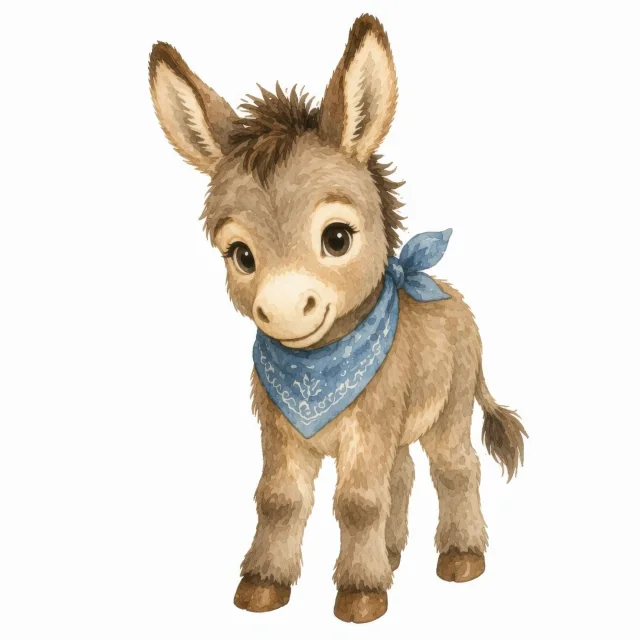
So nutzt du Hintergrund-Entferner
3 Schritte, von dem, was du mitbringst, bis zum Download.
Bilder hochladen
Zieh Clipart, Strichzeichnungen, Logos oder Fotos hinein: JPG, PNG oder WebP bis je 25 MB.
Hintergründe entfernen
Wähle Standard für einfarbige Hintergründe oder Premium für Fotos, prüfe die Credit-Summe und klicke auf Hintergrund entfernen.
Prüfen, korrigieren, herunterladen
Öffne ein beliebiges Ergebnis, um die Kanten zu prüfen, korrigiere eines mit Freisteller bearbeiten und lade dann ein PNG, eine Auswahl oder den ganzen Ordner als ZIP herunter.
- 3 Bilder

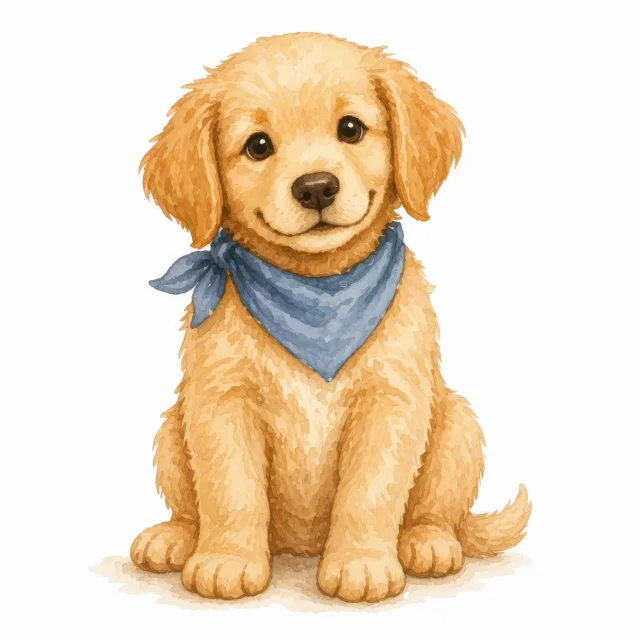
- Hintergrund wird entfernt
- Transparentes PNGZIP herunterladen
Dann im Editor fertigstellen
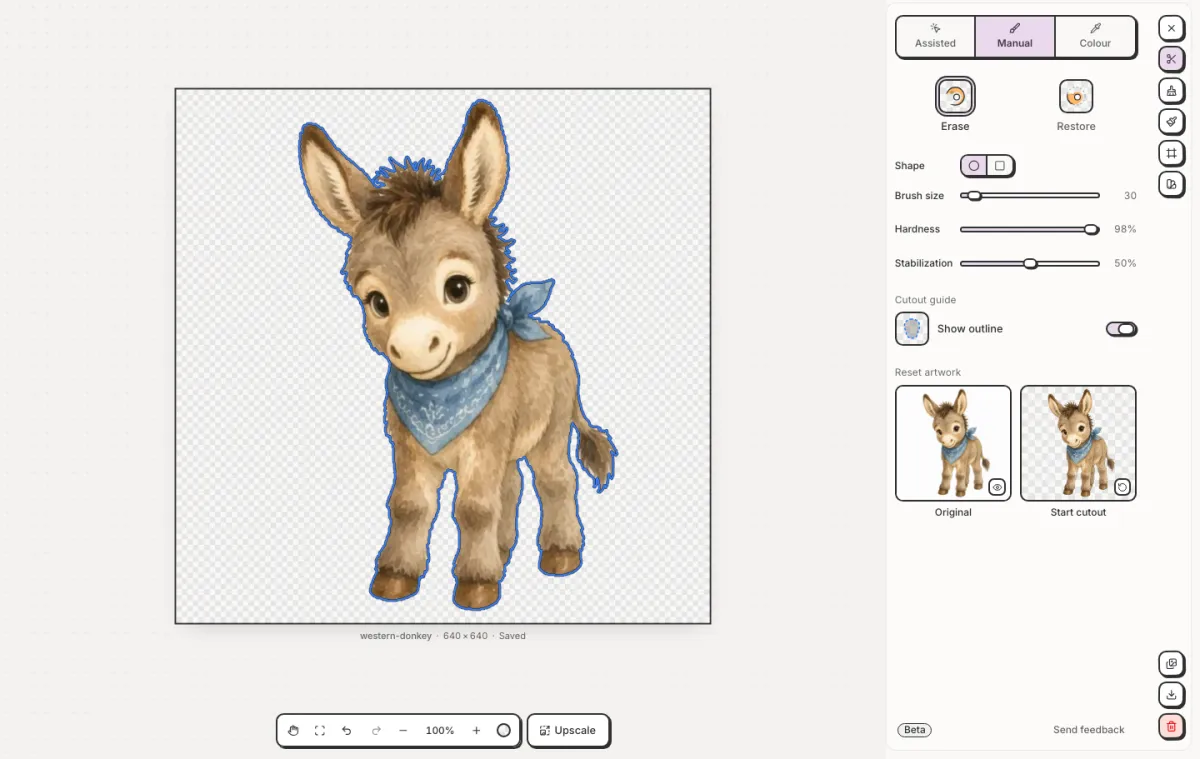
Öffne ein beliebiges Ergebnis mit „Freisteller bearbeiten“. Korrigiere die Kanten, füge einen Sticker-Rand hinzu, schneide leeren Raum weg oder mach es einfarbig und lade dann das PNG herunter. Verfeinern, Zuschneiden, Umriss und Neu einfärben kosten keine Credits.
Den Ausschnitt verfeinern
Radiere übrig gebliebenen Hintergrund weg oder hole Teile zurück, die die KI entfernt hat. Mit der Hilfslinie siehst du genau, wo der Schnitt verläuft.
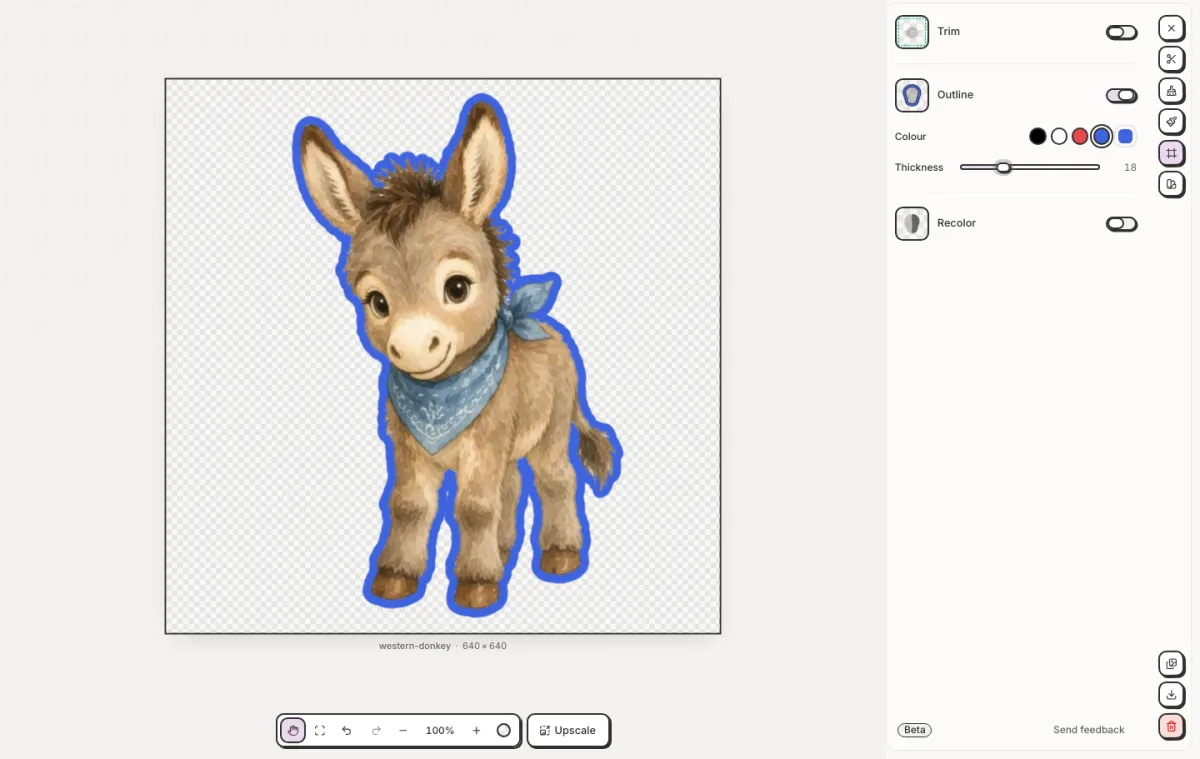
Zum Sticker machen
Schalte unter Feinschliff den Umriss ein: ein runder Rand, der der Form folgt, auch um Löcher herum. Wähle Farbe und Dicke.
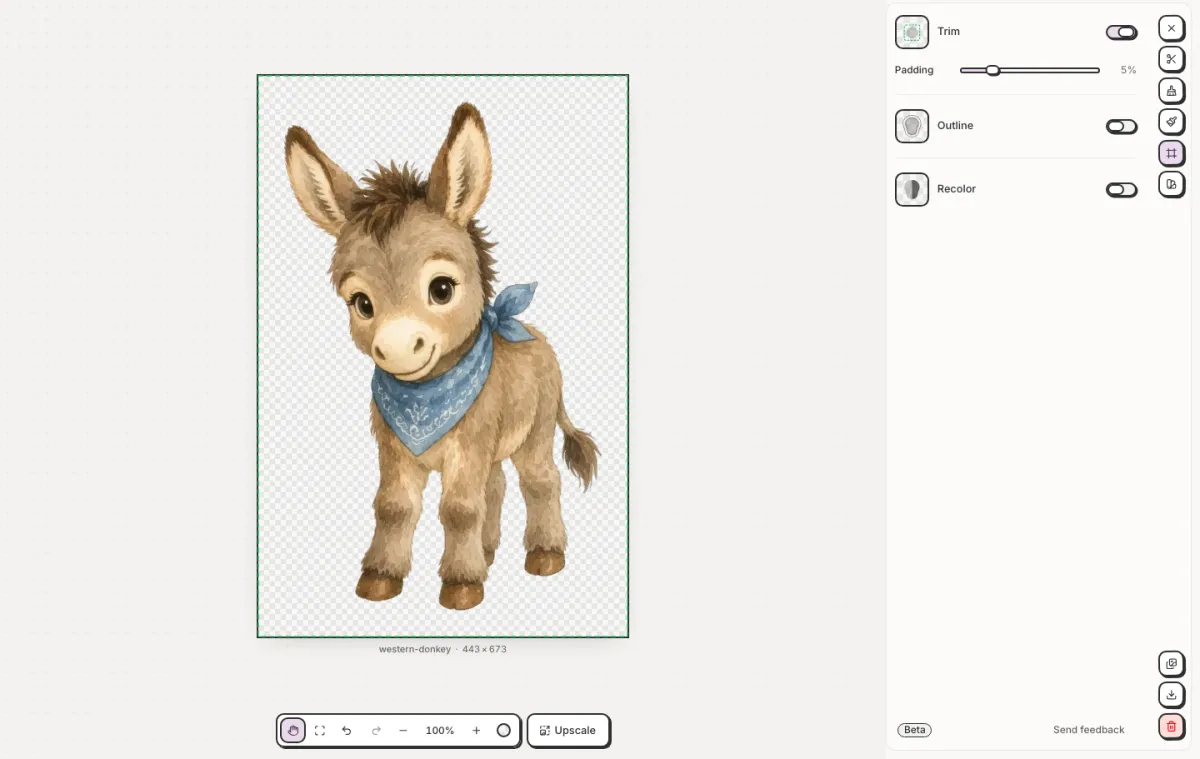
Leeren Raum zuschneiden
Schalte Zuschneiden ein, um den Download passend zum Motiv zuzuschneiden, mit gleichmäßigem Abstand ringsum. Ein gestrichelter Rahmen zeigt den Zuschnitt vorher.
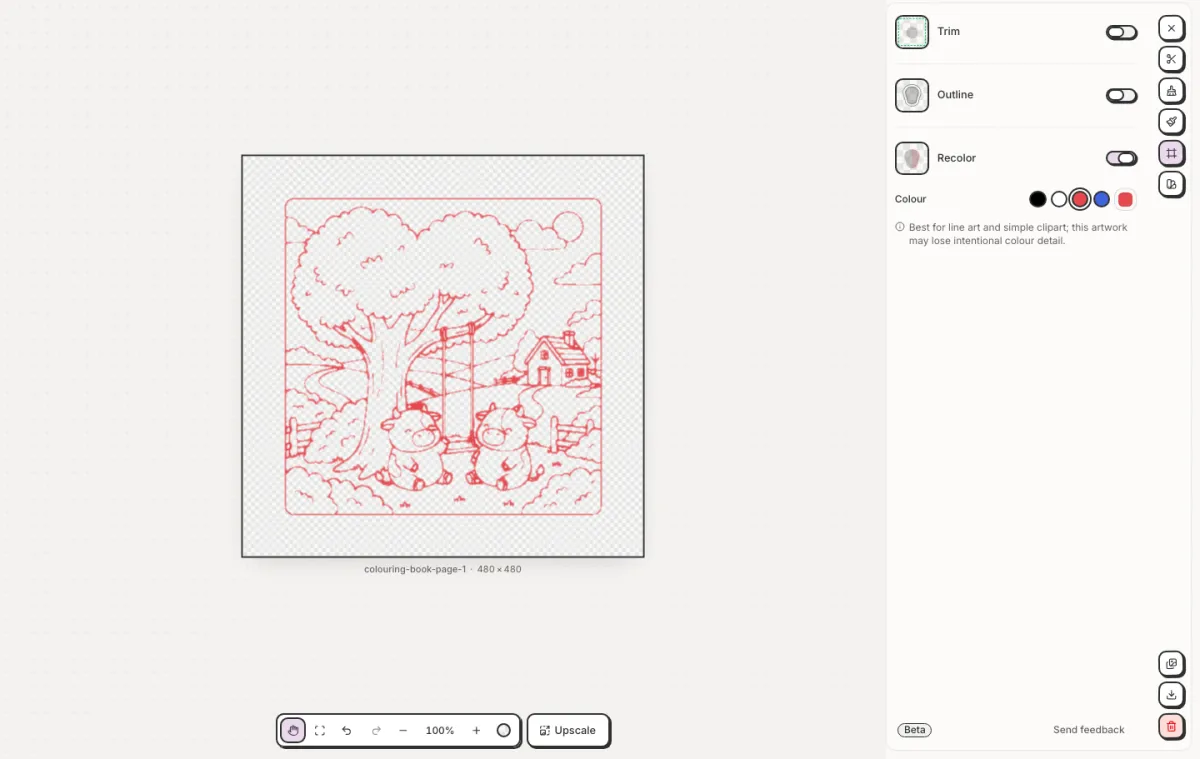
Alles in einer Farbe
Schalte Neu einfärben ein, um Strichzeichnungen und einfache Cliparts in eine einzige Farbe zu verwandeln. Weiche Kanten und durchsichtige Stellen bleiben erhalten.
Weißen Hintergrund von Clipart und Strichzeichnungen entfernen
Standard ist für Artwork auf einfarbigem Hintergrund gemacht, so wie die meisten Cliparts gezeichnet, gemalt oder gescannt werden. Es liest die Papierfarbe an den Bildrändern ab und entfernt sie, auch das Weiß in Buchstaben, Schlaufen und in den Lücken zwischen den Linien von Strichzeichnungen. In einem gemalten Bild behält es das Weiß, das zur Grafik gehört: Lichtpunkte in Augen, ein weißes Lamm, Schaum auf einer Welle. Ein weicher Schatten auf dem Papier verschwindet, ebenso der blasse Rand, den Aquarell um seine Pinselstriche hinterlässt. Hat ein Bild keinen einfarbigen Hintergrund, wie die meisten Fotos, lehnt Standard es ab und erstattet die Credits, und Premium ist dann die richtige Wahl.
Saubere Kanten ohne weißen Rand oder Saum
Kantengeglättete Strichzeichnungen verschmelzen entlang jeder Kante mit dem Papier, und genau dort entsteht meist ein heller Saum. Hier verlieren die Kantenpixel den Papieranteil ihrer Farbe, sodass eine schwarze Kontur auf einem dunklen Shirt oder einem Kraftpapier-Hintergrund schwarz bleibt. JPG- und WebP-Dateien haben durch die Kompression oft helle Sprenkel neben jeder Linie, und auch die werden bereinigt. Für alles, was bleibt, öffnet Freisteller bearbeiten den Bereich Verfeinern: Radiere oder stelle mit einem Pinsel wieder her, lösche im Farbmodus eine Farbe deiner Wahl oder schalte in der Freisteller-Hilfe Kontur anzeigen ein, um genau zu sehen, wo die Kante sitzt.
PNGs im Stapel transparent machen, in Originalgröße
Zieh ein ganzes Set hinein, und jedes Bild läuft als eigener Auftrag, sodass die ersten Freisteller fertig sind, während der Rest noch läuft. Jedes PNG behält die Pixelgröße der hochgeladenen Datei, ein Clipart mit 4000 px bleibt also 4000 px. Die Ergebnisse landen in einem Ordner, den du umbenennen kannst. Lade ein PNG herunter, wähle ein paar für ein ZIP aus oder lade den ganzen Ordner auf einmal herunter, und Zuschneiden entfernt den leeren Raum um jeden Freisteller im Ordner in einem Schritt. Starter, Pro und Studio haben kein Stapellimit; in Free umfasst ein Stapel 3 Bilder.
Bereit für Sticker, Sublimation und Cricut
Sublimationsdrucke, Stickerbögen und Schneideplotter wollen die Grafik ohne alles drumherum. Das Feinschliff-Panel im Editor erledigt den Rest. Umriss fügt einen Sticker-Rand in Farbe und Dicke deiner Wahl hinzu. Zuschneiden beschneidet auf die Grafik, mit dem Abstand, den du festlegst. Neu einfärben verwandelt jede sichtbare Farbe in eine einzige, was schwarze Strichzeichnungen für einen dunklen Becher weiß macht, während die weichen Kanten erhalten bleiben. Verfeinern, Zuschneiden, Umriss und Neu einfärben kosten keine Credits. Für eine skalierbare Schneidedatei wandle das PNG als Nächstes in SVG um oder setz das fertige Design auf ein Produkt-Mockup.
Was Hintergrund-Entferner kann
Ein ganzes Set auf einmal
Jedes Bild in einem Stapel läuft als eigener Auftrag mit eigenem Fortschritt. Starter, Pro und Studio haben kein Stapellimit, und Free nimmt 3 Bilder pro Stapel.
Transparentes PNG in voller Größe
Jedes Ergebnis ist ein transparentes PNG in der hochgeladenen Pixelgröße, bereit zum Verkaufen, Drucken oder Platzieren auf einem Mockup.
Weiß in der Grafik, erledigt
Bei Strichzeichnungen verschwindet auch das Weiß in Buchstaben, Schlaufen und Lücken. Bei gemaltem Clipart bleibt das Weiß, das zum Bild gehört, etwa Lichtpunkte in den Augen oder ein weißes Kleid.
Kein weißer Rand
Kantenpixel verlieren die Papierfarbe, sodass deine Konturen auf jedem Hintergrund dunkel und glatt bleiben. Kompressionssprenkel entlang der Linien werden ebenfalls bereinigt.
Standard oder Premium
Standard für 0.5 Credits pro Bild für Artwork auf einfarbigem Hintergrund oder Premium für 1.3 Credits für Fotos und unruhige Hintergründe.
Im Editor korrigieren
Freisteller bearbeiten öffnet das Ergebnis auf einem karierten Hintergrund. Radiere jede Kante weg oder stelle sie wieder her, schneide leeren Raum zu, füge einen Sticker-Umriss hinzu oder färbe die Grafik neu ein.
Was andere mit Hintergrund-Entferner machen
Etsy-Clipart-Sets
Transparente PNGs für jedes Motiv eines Sets, in voller Größe, bereit zum Zippen für dein Listing.
Sublimationsdesigns
Grafiken für Becher, Shirts und Tassen, ohne mitgedruckten weißen Kasten.
Sticker
Eng zugeschnittene Freisteller mit weißem Sticker-Umriss, für Stickerbögen und Printables.
Cricut-Projekte
Saubere transparente PNGs für Drucken und Schneiden oder als Ausgangspunkt für eine SVG-Schneidedatei.
Für wen es ist
Clipart-Verkäufer
Liefere jedes PNG eines Sets auf transparentem Hintergrund, so wie Käufer es erwarten.
Sticker- und Cricut-Bastler
Stelle Designs vom Weiß frei, damit sie sauber drucken und schneiden, und füge dann im Editor einen Sticker-Umriss hinzu.
Mockup-Ersteller
Stelle ein Design oder ein Produkt frei, um es sauber auf jedes Mockup oder Produktfoto zu setzen.
Fragen zu Hintergrund-Entferner
- Wie mache ich ein PNG transparent?
- Lade das Bild hoch, klicke auf Hintergrund entfernen und lade das Ergebnis herunter. Der Hintergrund wird entfernt, und du erhältst ein PNG mit transparentem Hintergrund in derselben Pixelgröße.
- Kann es einen weißen Hintergrund von Clipart und Strichzeichnungen entfernen?
- Ja, genau dafür ist Standard gemacht. Es entfernt das Weiß um die Grafik und, bei Strichzeichnungen, das Weiß in Buchstaben und zwischen Linien. Bei gemaltem Clipart bleiben weiße Bildteile wie Lichtpunkte in den Augen erhalten.
- Bleibt ein weißer Rand um meine Grafik?
- Nein. Kantenpixel verlieren die Papierfarbe, sodass Konturen auf dunklen Hintergründen sauber bleiben. Braucht eine Stelle noch Arbeit, kannst du sie mit Freisteller bearbeiten von Hand radieren oder wiederherstellen.
- Verringert das Entfernen des Hintergrunds die Auflösung?
- Nein. Du erhältst ein transparentes PNG in der ursprünglichen Pixelgröße des hochgeladenen Bildes.
- Wie viele Bilder kann ich auf einmal bearbeiten?
- In Starter, Pro und Studio gibt es kein Stapellimit. Im Free-Tarif umfasst ein Stapel 3 Bilder. Jedes Bild wird als eigener Auftrag verarbeitet.
- Welche Dateiformate kann ich hochladen?
- JPG, PNG und WebP bis 25 MB pro Bild.
- Wie viele Credits verbraucht es?
- Standard verbraucht 0.5 Credits pro Bild und Premium 1.3. Lehnt Standard ein Foto ab, bekommst du die Credits zurück. Es funktioniert in jedem Tarif, auch in Free, und neue Konten erhalten 20 Gratis-Credits.
- Gibt es ein Wasserzeichen, und darf ich die Ergebnisse verkaufen?
- Es gibt kein Wasserzeichen. Du kannst die Freisteller in jedem Tarif kommerziell nutzen, auch in Free, solange du die Rechte am Original-Artwork hast.
- Soll ich den Hintergrund entfernen oder in SVG umwandeln?
- Entferne den Hintergrund, wenn du ein transparentes PNG brauchst. Nutze den PNG-zu-SVG-Konverter, wenn du eine skalierbare Vektordatei brauchst, zum Beispiel für einen Schneideplotter.
Verwandte Werkzeuge
Alle Werkzeuge ansehenEine Mitgliedschaft. Alle Tools, inklusive Hintergrund-Entferner.
20 Gratis-Credits für neue Konten · Keine Kreditkarte · Kostenloser Tarif verfügbar