Seamless-Muster-Maker für Rapporte aus deinem Clipart
Wähle ein Layout, zieh dein Clipart in seine Rahmen und sieh zu, wie sich die Kachel beim Arbeiten wiederholt. Alles, was über einen Rand ragt, erscheint am gegenüberliegenden Rand wieder, damit das Muster ohne sichtbare Linie anschließt.
20 Gratis-Credits für neue Konten · Keine Kreditkarte · Kostenloser Tarif verfügbar
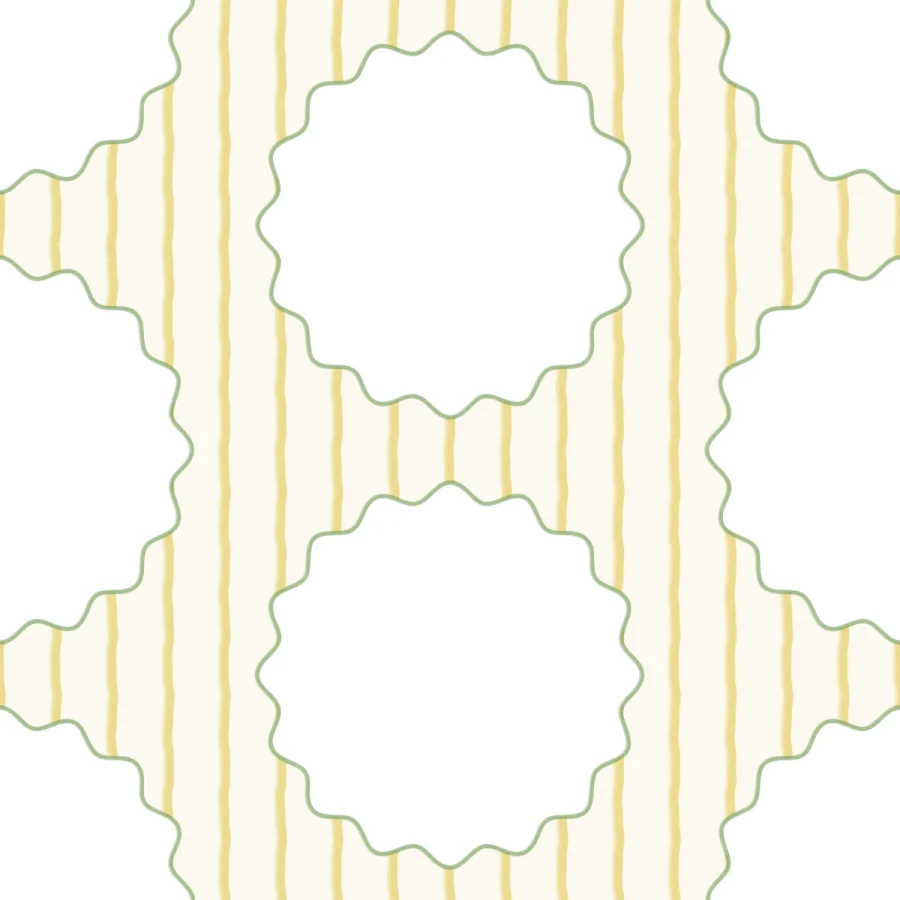
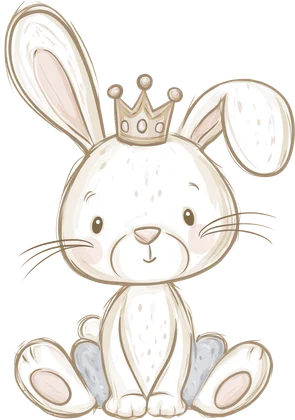
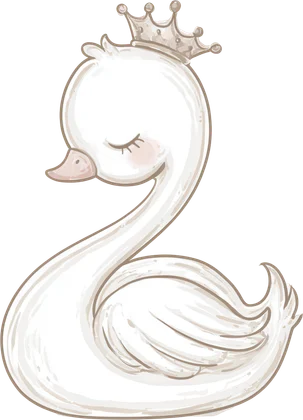
Gezeichnet aus der Vorlage Buttercup mit Wellenrahmen des Studios, mit vier Clipart-Motiven in den Rahmen.
So nutzt du Seamless Studio
4 Schritte, von dem, was du mitbringst, bis zum Download.
Wähle ein Layout
Starte mit einer Vorlage oder lass „Auto“, „Eigene“ oder „Manuell“ das Artwork anordnen.
Füge dein Clipart hinzu
Wähle Artwork aus deiner Bibliothek oder lade PNG, JPG oder WebP hoch. Die Randkopien folgen jedem Motiv.
Lege den Hintergrund fest
Wähle ein Papier oder eine Volltonfarbe und lege dann Farben und Maßstab fest.
Prüfen und exportieren
Sieh dir die Live-Wiederholung an und nutze dann „Muster herunterladen“ oder im Studio-Plan „Produkt erstellen“.
- Buttercup scalloped framesKlassische StreifenFeines SchottenkaroKlassisches Vichy-Karo12 abgestimmte Layouts auf dem Hintergrund deiner Wahl

 Kantenkopien folgen
- Live-Wiederholung
- Lesezeichen · 2 × 6 in600 × 1800 px · 300 DPI
- 11-oz-Tassenwrap · 8,5 × 3,5 in2550 × 1050 px · 300 DPI
- Gerader 20-oz-Becher · 9,3 × 8,2 in2790 × 2460 px · 300 DPI
Ein Digitalpapier-Maker für Pakete mit 12 × 12 Zoll
Digitalpapier verkauft sich als Set passender quadratischer Bögen. Mach jeden Bogen zu einem Muster im selben Projekt, aus demselben Clipart und derselben Palette, und exportiere sie zusammen: Bei der Kachelgröße von 3600 px ist jeder Bogen 12 × 12 Zoll bei 300 DPI groß, die übliche Größe für Digitalpapier. Wähle PNG oder für kleinere Dateien JPEG, und aktiviere „Transparenter Hintergrund“, wenn Käufer das Muster über ihre eigene Farbe legen. Wähle alle aus, und das ganze Paket wird auf einmal heruntergeladen.
Ein nahtloses Muster aus Clipart, das du schon verkaufst
Die Motive sind deine eigenen: Clipart in deiner Bibliothek, Kunst, die du im Bildgenerator erstellt hast, oder Dateien, die du hochlädst. Jedes Motiv behält im Export seine Originalpixel, damit ein Muster aus einem scharfen Clipart-Set scharf bleibt. So wird das Muster zur natürlichen Ergänzung des Pakets, mit denselben Figuren und Farben, und zu einem Grund für Käufer, beides zu kaufen. Stell jedes Motiv, das noch einen weißen Hintergrund hat, vorher frei, damit es sauber auf dem Papier sitzt.
Exportgrößen, Formate und Wiederholungen
Mit „Muster herunterladen“ wählst du die Muster, das Format (PNG oder JPEG), die Kachelgröße (1800, 3600 oder 5000 px) und die Wiederholung: 1 × 1 für eine einzelne Kachel oder 2 × 2, 3 × 3 oder 5 × 5 für eine größere Datei derselben Kachel. Jede Datei wird mit 300 DPI geschrieben. Eine Kachel mit 3600 px bei 3 × 3 ergibt ein Quadrat mit 10.800 px, und wenn dein Browser eine Größe nicht schafft, nennt er dir die größte Wiederholung, die funktioniert. „Zum Ordner hinzufügen“ speichert die Muster stattdessen in deiner Bibliothek.
Musterdateien für Tumbler, Tassen und mehr
Im Studio-Plan setzt „Produkt erstellen“ den Rapport mit 300 DPI in eine Druckfläche ein. Zu den Vorlagen gehören ein 20-oz-Tumbler (9.3 × 8.2 in), Tassen-Wraps für 11 oz (8.5 × 3.5 in) und 15 oz (9 × 4 in), Digitalpapier mit 12 × 12 in, Lesezeichen, ein A5-Notizbuch-Cover, ein Stift-Wrap und ein Mauspad. Oder gib deine eigene Größe in Zoll, Millimetern, Zentimetern oder Pixeln ein. Lege Kachelgröße, Winkel und Beschnitt fest, sieh dir jedes Muster als Vorschau auf dem Produkt an und lade dann die Dateien herunter.
Was Seamless Studio kann
12 abgestimmte Layouts
Buttercup scalloped frames, Sage quatrefoil, Pink bow trellis, Oat gingham doilies und mehr, jeweils mit leeren Rahmen für deine Motive.
Vier Arten der Anordnung
„Vorlage“ nutzt ein fertiges Layout, „Auto“ ordnet das Artwork für dich an, „Eigene“ baut eine wiederverwendbare Platzierungshilfe, und mit „Manuell“ platzierst du frei.
Hintergründe, die du umfärben kannst
Eine eigene Wahl neben dem Layout: Plaids, Nadelstreifen, Vichy-Karo, Streifen und Punkte oder eine Volltonfarbe, in deinen Farben und in deinem Maßstab.
Ränder, die umbrechen
Setz ein Motiv an einen Rand, und seine Kopie erscheint am gegenüberliegenden Rand. So schließt die Kachel nahtlos an sich selbst an.
Live-Wiederholung
Eine 3 × 3-Vorschau in voller Breite zeigt beim Bearbeiten, wie die Kachel auf jeder Seite an sich selbst anschließt.
Automatisch gespeichert
Projekte werden automatisch auf deinem Gerät und in deinem Konto gespeichert, und alle Muster eines Projekts werden zusammen exportiert.
Was andere mit Seamless Studio machen
Digitalpapier-Pakete
Passende quadratische Bögen aus einem Clipart-Set, exportiert mit 3600 px.
Muster als Ergänzung zu Clipart
Ein Rapport deiner meistverkauften Figuren, verkauft neben dem Paket.
Tumbler- und Tassen-Wraps
Rapporte in der richtigen Größe für Tumbler- und Tassen-Wraps, mit Beschnitt, im Studio-Plan.
Stoff und Geschenkpapier
Große Kacheln mit 5000 px zum Hochladen auf Stoff- und Print-on-Demand-Seiten.
Für wen es ist
Clipart-Verkäufer
Mach aus einem Clipart-Set passende Muster und verkaufe sie zusammen als Bundle.
Digitalpapier-Shops
Baue ein abgestimmtes Papierpaket aus denselben Motiven und derselben Palette.
Stoff- und Print-on-Demand-Shops
Gestalte einen Rapport, prüfe ihn live und exportiere Kacheln für Stoff, Geschenkpapier oder Produkte.
Fragen zu Seamless Studio
- Wie erstelle ich ein nahtloses Muster?
- Wähle ein Layout, setz deine Motive in seine Rahmen und prüfe die Live-Wiederholung. Jedes Motiv an einem Rand wird an den gegenüberliegenden Rand kopiert, sodass die Kachel nahtlos an sich selbst anschließt. Lade dann die Muster herunter.
- Kann ich mein eigenes Clipart verwenden?
- Ja. Wähle Artwork aus deiner Mockably-Bibliothek, in der die Dateien liegen, die du hochlädst, und die Kunst, die du in Mockably erstellst, oder lade PNG-, JPG- oder WebP-Dateien hoch.
- Was kann ich exportieren?
- PNG- oder JPEG-Kacheln mit 1800, 3600 oder 5000 px, wiederholt von 1 × 1 bis 5 × 5, alle mit 300 DPI, optional mit transparentem Hintergrund. Im Studio-Plan außerdem Produktdateien in der passenden Größe für Tumbler, Tassen und mehr.
- Kann ich Digitalpapier erstellen?
- Ja. Erstelle in einem Projekt ein Muster pro Bogen und exportiere sie zusammen mit 3600 px, das sind 12 × 12 Zoll bei 300 DPI.
- Brauche ich Designsoftware?
- Nein. Seamless Studio läuft in deinem Browser, in deinem Mockably-Konto.
- Werden meine Projekte gespeichert?
- Ja. Projekte werden automatisch auf deinem Gerät und in deinem Konto gespeichert, damit du später daran weiterarbeiten kannst.
- Was ist der Unterschied zum Nahtlos-Checker?
- Der Nahtlos-Checker zeigt eine Kachel als Vorschau, die du schon erstellt hast. In Seamless Studio baust du den Rapport.
- Kann ich ein Muster umfärben?
- Ändere die Hintergrundfarben direkt im Studio. Um das Clipart selbst umzufärben, schick das Set zuerst durch Farbvarianten und bau das Muster dann aus den neuen Farben.
- Was ist der Unterschied zwischen einem Layout und einem Hintergrund?
- Ein Layout bestimmt, wo die Motive sitzen: die 12 abgestimmten Layouts, etwa Blush heart trellis oder Rose dotted ribbons, und Hintergrund-Layouts wie Heirloom columns, Scallop ribbon und Bow layout. Der Hintergrund ist das Papier dahinter, etwa Meadow plaid, Forest tartan, Coral stripes oder Vintage polka dots, in deinen Farben und in einem Maßstab von Winzig bis Groß.
- Welche Funktionen brauchen einen bezahlten Plan?
- Seamless Studio ist in deinem Mockably-Konto enthalten. Einige Layouts und Anordnungsmethoden brauchen einen bezahlten Plan, und das Studio markiert, welche. „Produkt erstellen“ gibt es im Studio-Plan.
Verwandte Werkzeuge
Alle Werkzeuge ansehenEine Mitgliedschaft. Alle Tools, inklusive Seamless Studio.
20 Gratis-Credits für neue Konten · Keine Kreditkarte · Kostenloser Tarif verfügbar