Einen Teil eines Bildes mit KI ändern
Male darüber, sag, was daraus werden soll, und nur dieser Teil ändert sich.
1 Min. Lesezeit
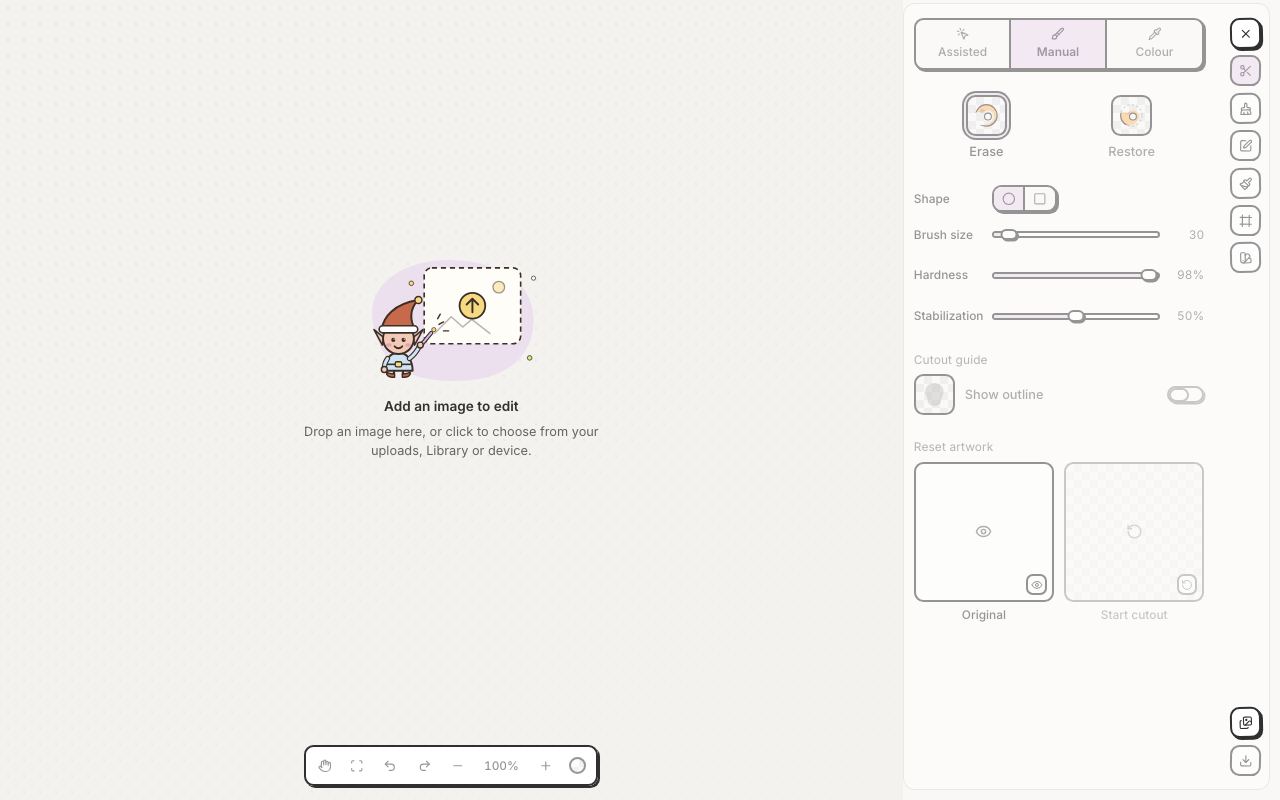
- Klicke im Menü auf Bearbeitungstools, dann auf Design-Editor und öffne dein Bild.
- Klicke in den Tools rechts auf KI-Bearbeitung (der Stift im Quadrat).
- Wähle Eine Änderung, um einen Teil zu ändern, oder Mehrere Änderungen, um bis zu 4 Teile auf einmal zu ändern.
- Male über den Teil, den du ändern willst. Bei Mehrere Änderungen bekommt jeder Teil, den du bemalst, eine eigene Farbe und Nummer.
- Beschreibe, was dort sein soll, zum Beispiel „ein rotes Vichy-Halstuch“. Bei Mehrere Änderungen schreibst du neben jede Nummer eine eigene Beschreibung.
- Du hast es dir bei einem Teil anders überlegt? Klicke auf das X neben seiner Nummer. Mit Leeren beginnst du von vorn.
- Wähle Standard oder Premium und klicke auf Bearbeitung generieren. Nur die bemalten Teile ändern sich; der Rest bleibt exakt gleich.
- Standard
- 5 Credits, plus 2 für jeden weiteren Teil. In 1K erstellt: gut für die meisten Änderungen.
- Premium
- 10 Credits, plus 4 für jeden weiteren Teil. In 2K erstellt: feinste Details bei großen Bildern.