Hintergrund eines Bildes entfernen
Erhalte in Sekunden ein sauberes, transparentes PNG.
1 Min. Lesezeit
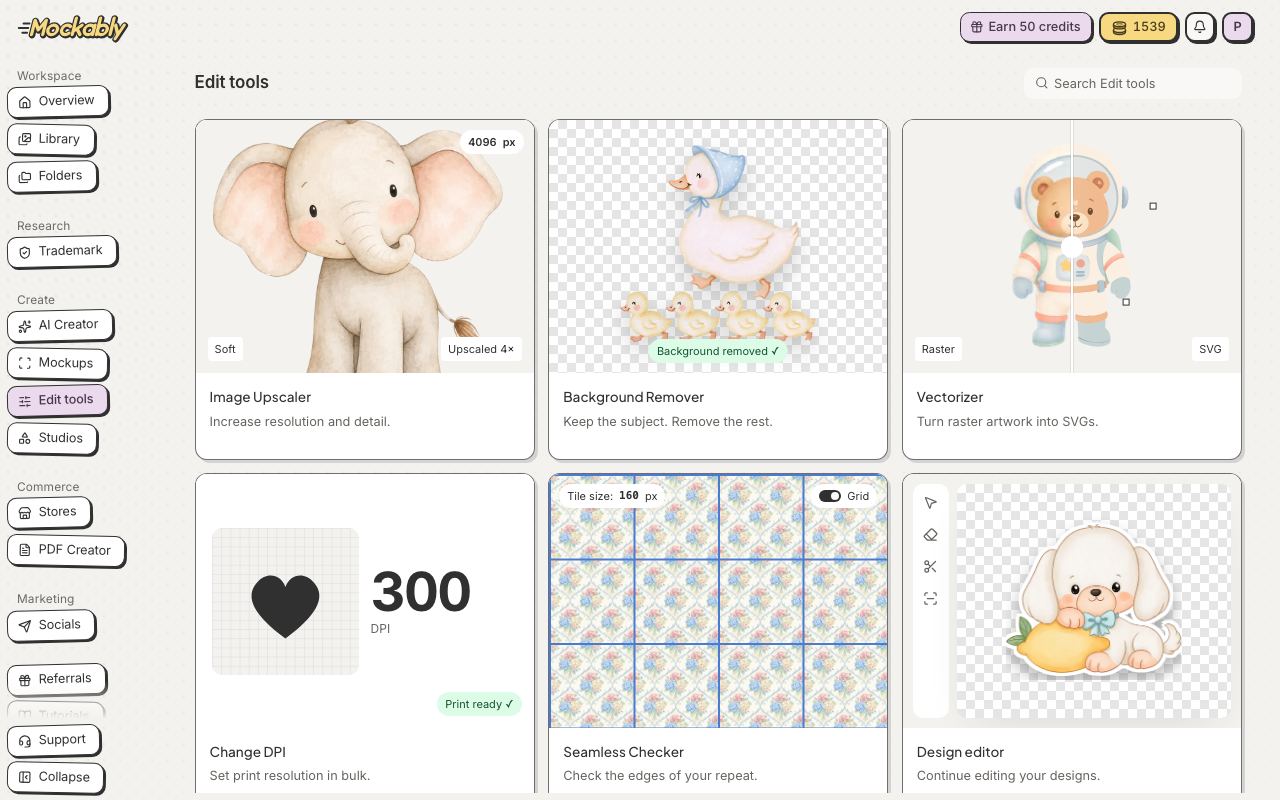
- Klicke auf Hintergrund-Entferner.
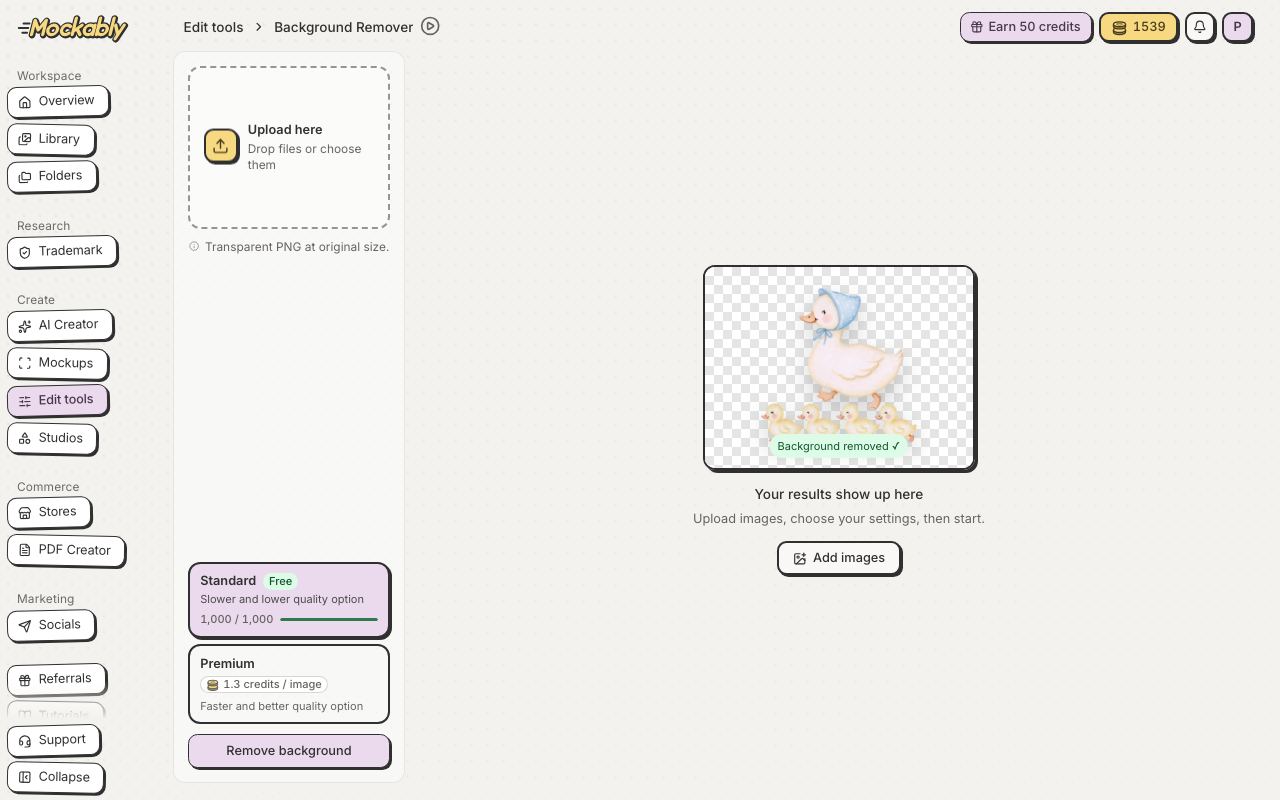
- Zieh deine Bilder in das Feld. Du kannst einen ganzen Stapel auf einmal hinzufügen; das Feld zeigt das Limit deines Tarifs.
- Standard ist für dich vorausgewählt: Es ist für Designs auf einfarbigem Hintergrund gedacht, etwa Cliparts, Zeichnungen und Sticker. Starter enthält 50 kostenlose Standard-Entfernungen im Monat, Pro 300 und Studio 1.000; danach kostet jede 0,5 Credits. Für Fotos und unruhige Hintergründe wähle Premium (1,3 Credits). Findet Standard keinen einfarbigen Hintergrund, bricht es ab und erstattet dir deine Credits.
- Klicke auf die Schaltfläche Entfernen. Sie zeigt, wie viele Hintergründe entfernt werden. Jeder Stapel landet in einem eigenen Ordner, den du umbenennen kannst.
Du kannst einen Hintergrund auch entfernen, ohne deine Arbeit zu verlassen. Nutze im Design-Editor Hintergrund entfernen in der Leiste unter dem Bild. Wähle im Design Studio das Bild aus, öffne KI-Bearbeitung und klicke auf Hintergrund entfernen. Der Ausschnitt wird auch in deiner Bibliothek gespeichert.