Bibliotheksspeicher: was zählt und wie du mehr bekommst
Was deinen Bibliotheksspeicher belegt, was passiert, wenn er voll ist, wie du Platz schaffst und zusätzlichen Speicher hinzufügst.
3 Min. Lesezeit
Dein Plan gibt deiner Bibliothek eine feste Menge Platz. Alles, was du dort behältst, belegt einen Teil davon. Das Feld Speicher unten im Bibliotheksmenü zeigt, wie viel du nutzt.
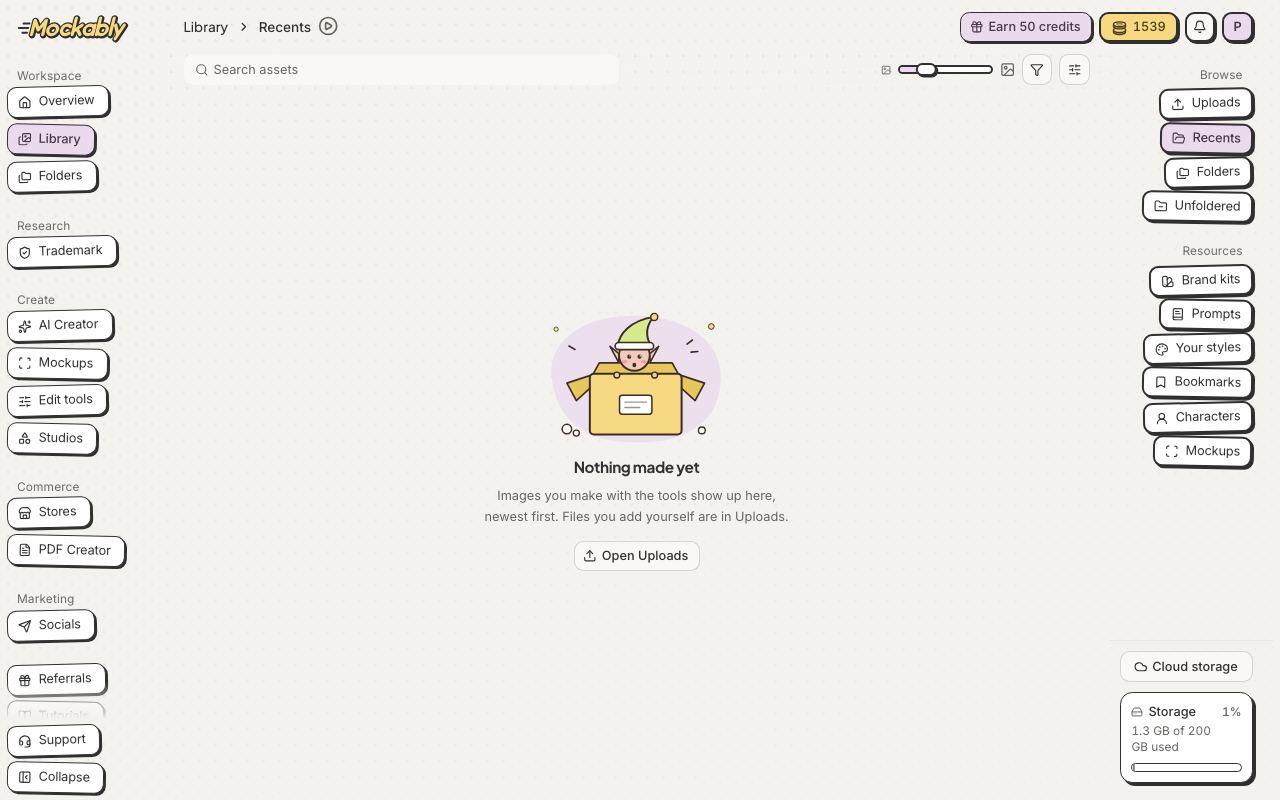
- Was zählt
- Originale, jede Version, Uploads und Tool-Ergebnisse, die du behältst
- Was nicht zählt
- Was du in den letzten 30 Tagen entfernt hast. Du kannst es noch wiederherstellen
- Zusätzlicher Speicher
- Erhöht in einem bezahlten Tarif dein Limit, solange du ihn behältst
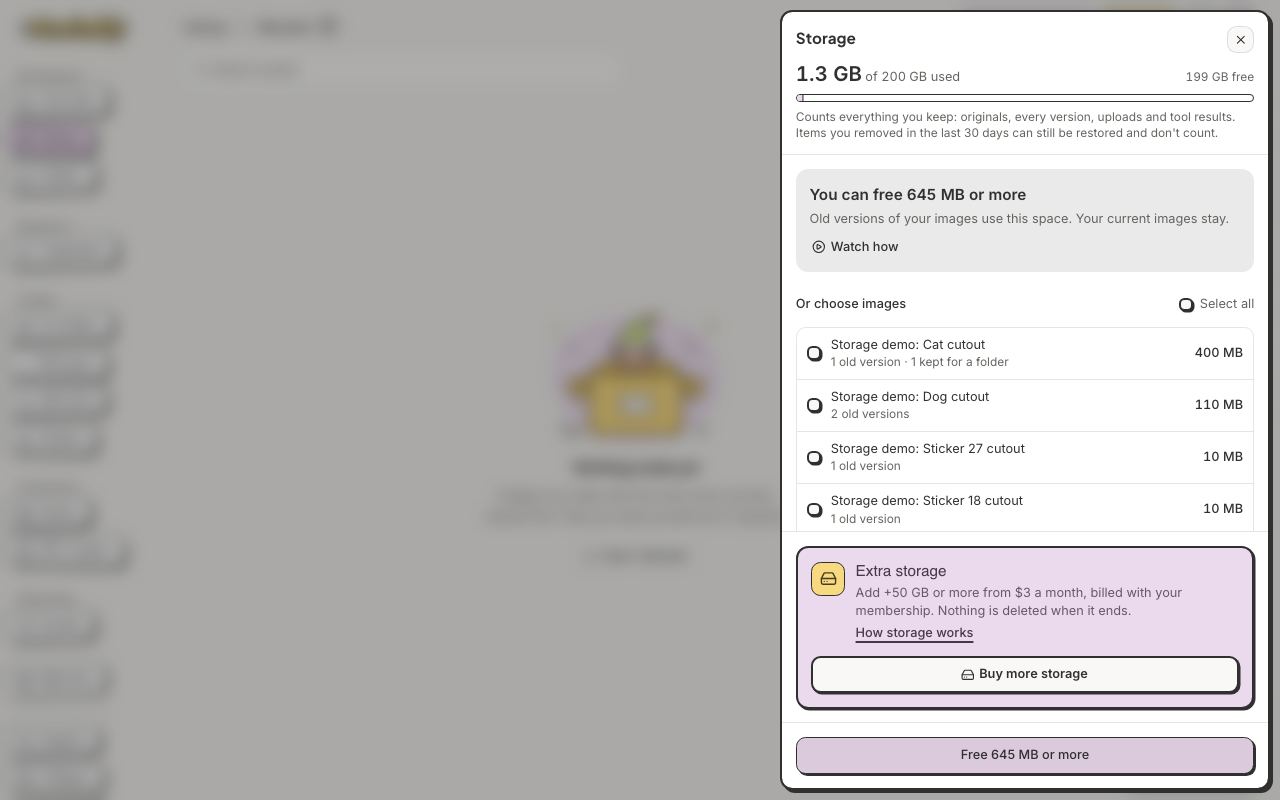
- Klicke auf das Feld Speicher unten im Bibliotheksmenü.
- Um den ganzen angezeigten Platz freizugeben, geh zum nächsten Schritt. Zum Auswählen hakst du unter Oder Bilder auswählen Bilder an oder klickst auf Alle auswählen.
- Klicke unten auf den Freigeben-Button, zum Beispiel 645 MB freigeben, dann auf Platz freigeben. Deine aktuellen Bilder bleiben. Nur die älteren Versionen gehen.
- Doch nicht? Klicke direkt danach auf Rückgängig. Entfernte Versionen kannst du 30 Tage lang wiederherstellen.
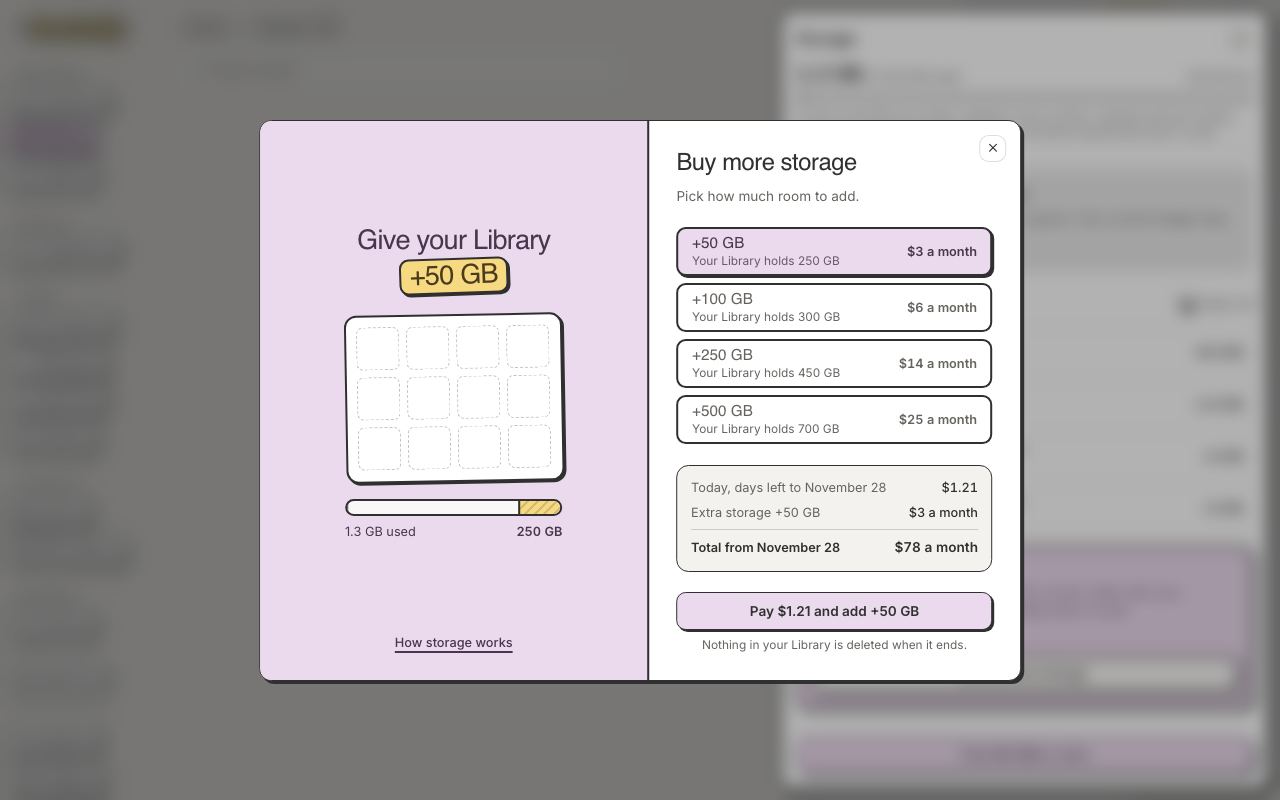
- Klicke im Speicherbereich auf Mehr Speicher kaufen oder auf Speicher ändern, wenn du schon welchen hast.
- Wähle eine Größe. Jede zeigt, wie viel deine Bibliothek dann fasst. Eine Größe, die kleiner ist als das, was du behältst, zeigt Zu klein für deine Bibliothek.
- Prüfe, was du Heute zahlst und deinen neuen Betrag ab der nächsten Verlängerung: Gesamt pro Monat, oder Gesamt pro Jahr bei einem Jahrestarif.
- Klicke unten auf den Button. Er nennt Preis und Größe, zum Beispiel 1,21 $ zahlen und +50 GB dazunehmen. Das Pop-up zeigt dann, wie viel in deine Bibliothek passt. Klicke auf Alles klar.
- Eine größere Größe
- Startet heute. Du zahlst nur die Differenz für die Tage bis zur Verlängerung
- Eine kleinere Größe
- Startet bei der nächsten Verlängerung. Heute zahlst du nichts. Deine Bibliothek muss vorher hineinpassen
- Kein zusätzlicher Speicher
- Endet bei der nächsten Verlängerung. Du behältst den Platz bis dahin, und nichts wird gelöscht. Deine Bibliothek muss vorher in deinen Tarif passen