Zum Inhalt springen
Alle Anleitungen
Bibliothek & Dateien

Dropbox verbinden, aus Google Drive importieren oder in ein Laufwerk kopieren

Hol Dateien herein oder schick deine Arbeit hinaus.

1 Min. Lesezeit
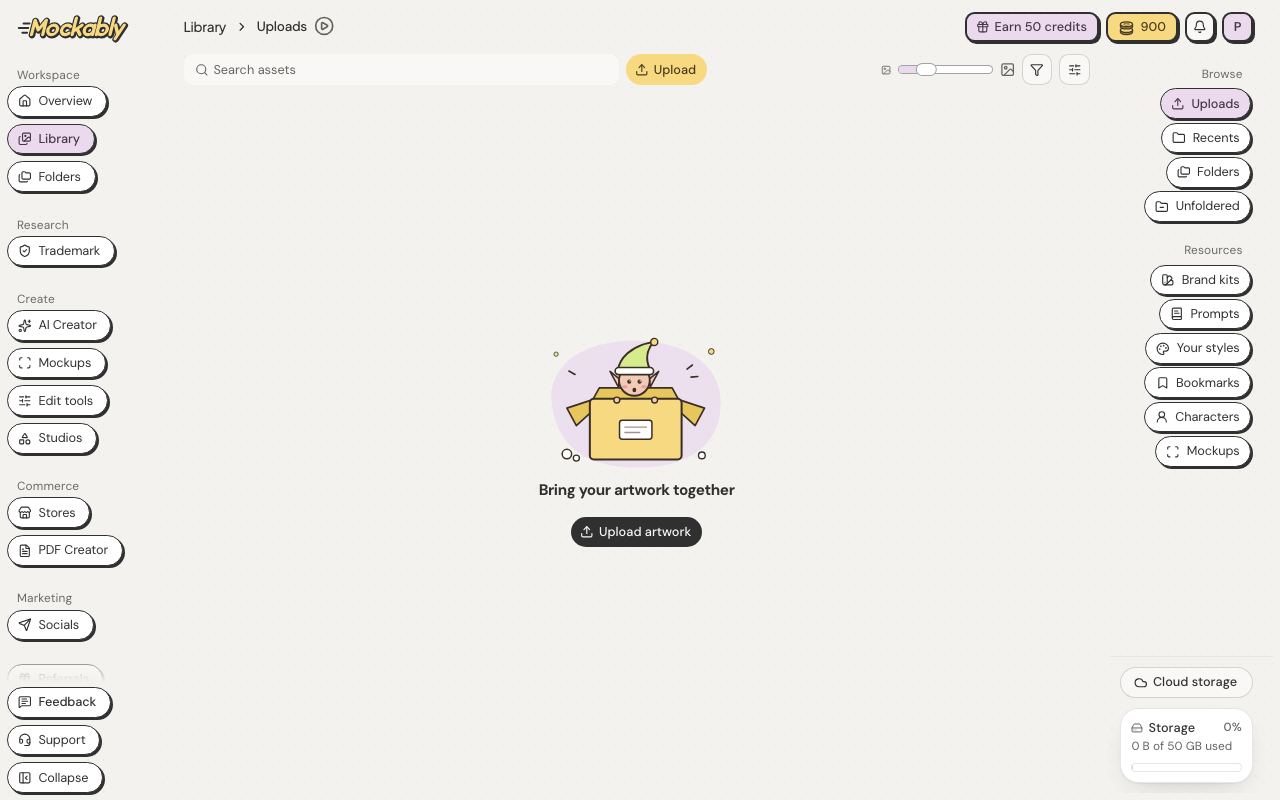
Klicke in der Bibliothek auf Cloud-Speicher.
1Klicke in der Bibliothek auf Cloud-Speicher.Zeig es mir
  1. Klicke neben Dropbox auf Verbinden. Bei Canva steht Bald verfügbar: Es kommt bald.
  2. Melde dich an und erlaube den Zugriff.
  3. Wähle den Ordner, den du willst, und klicke auf Diesen Ordner hinzufügen. Schon verbunden? Klicke auf Ordner wählen.
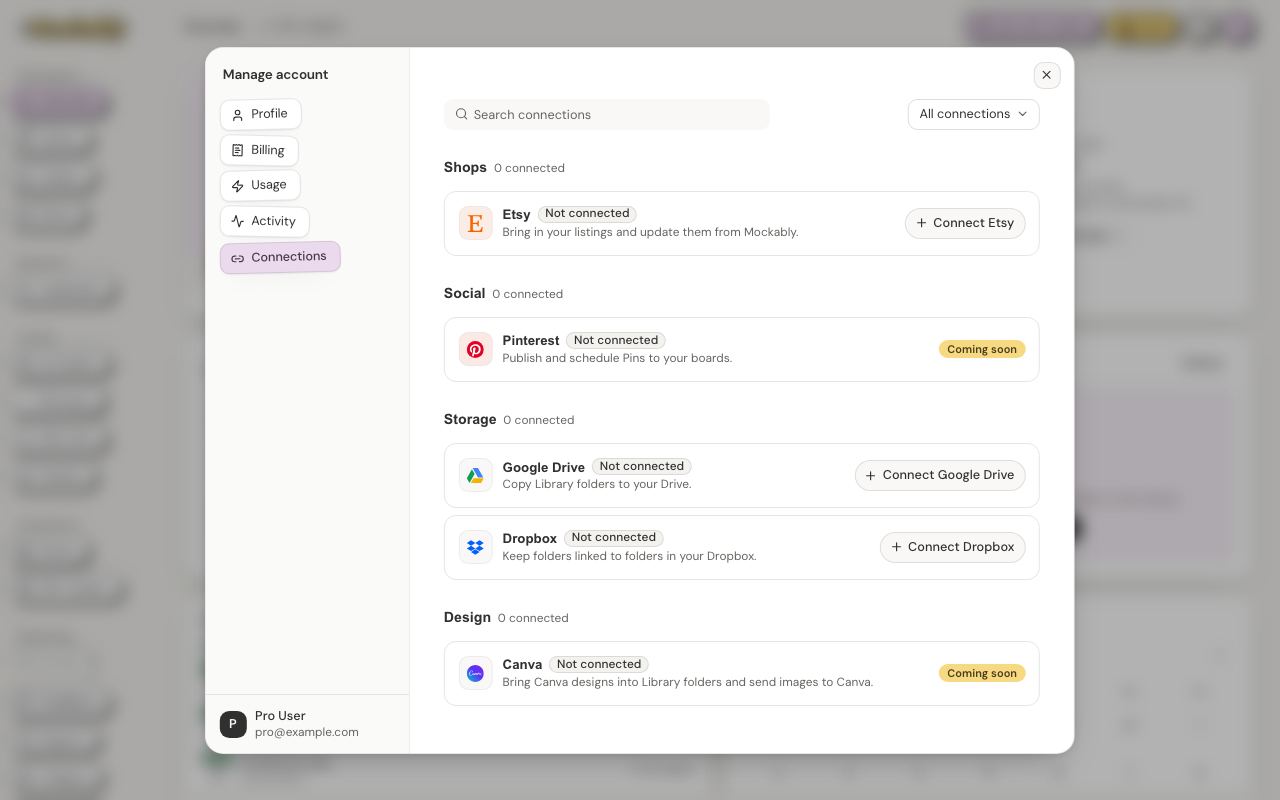
Um Bilder aus Google Drive zu holen, klicke in der Bibliothek auf Cloud-Speicher und dann neben Google Drive auf Bilder importieren (klicke zuerst auf Verbinden, falls danach gefragt wird), öffne einen Ordner und wähle die Bilder aus. Mockably kann nur die Bilder öffnen, die du auswählst. Sie landen in einem Bibliotheksordner mit demselben Namen oder in Uploads. Um einen Ordner an Google Drive oder Dropbox zu senden, öffne sein Menü in der Bibliothek, wähle Auf Laufwerk kopieren, dann das Laufwerk, und klicke auf Senden. In Google Drive sieht Mockably nur die Dateien, die es selbst erstellt. In Dropbox schreibt es nur in einen Ordner „Mockably“, den es selbst erstellt, und fragt dafür eine eigene Berechtigung an. Verknüpfte Dropbox-Ordner bleiben schreibgeschützt. Google Drive, Dropbox und Etsy verbindest du auch über deinen Avatar → Verbindungen. Canva und Pinterest kommen bald. Vor der ersten Kopie wählst du JPG oder PNG.
2Um Bilder aus Google Drive zu holen, klicke in der Bibliothek auf Cloud-Speicher und dann neben Google Drive auf Bilder importieren (klicke zuerst auf Verbinden, falls danach gefragt wird), öffne einen Ordner und wähle die Bilder aus. Mockably kann nur die Bilder öffnen, die du auswählst. Sie landen in einem Bibliotheksordner mit demselben Namen oder in Uploads. Um einen Ordner an Google Drive oder Dropbox zu senden, öffne sein Menü in der Bibliothek, wähle Auf Laufwerk kopieren, dann das Laufwerk, und klicke auf Senden. In Google Drive sieht Mockably nur die Dateien, die es selbst erstellt. In Dropbox schreibt es nur in einen Ordner „Mockably“, den es selbst erstellt, und fragt dafür eine eigene Berechtigung an. Verknüpfte Dropbox-Ordner bleiben schreibgeschützt. Google Drive, Dropbox und Etsy verbindest du auch über deinen Avatar → Verbindungen. Canva und Pinterest kommen bald. Vor der ersten Kopie wählst du JPG oder PNG.Zeig es mir

Immer noch nicht weiter?

Schreib dem Team in der App unter Support oder schick uns hier eine Nachricht. Ein echter Mensch antwortet dir.

Unser Support-Team antwortet auf Englisch. Wenn du auf Englisch schreibst, können wir schneller helfen.

Kontakt aufnehmen

Probiere es mit deinen eigenen Designs

Kostenlos starten

20 Gratis-Credits für neue Konten · Keine Kreditkarte · Kostenloser Tarif verfügbar