Zum Inhalt springen
Alle Anleitungen
Bibliothek & Dateien

Bilder in Ordnern sortieren

Lege Ordner an, füge Bilder hinzu und zieh sie hin und her.

1 Min. Lesezeit
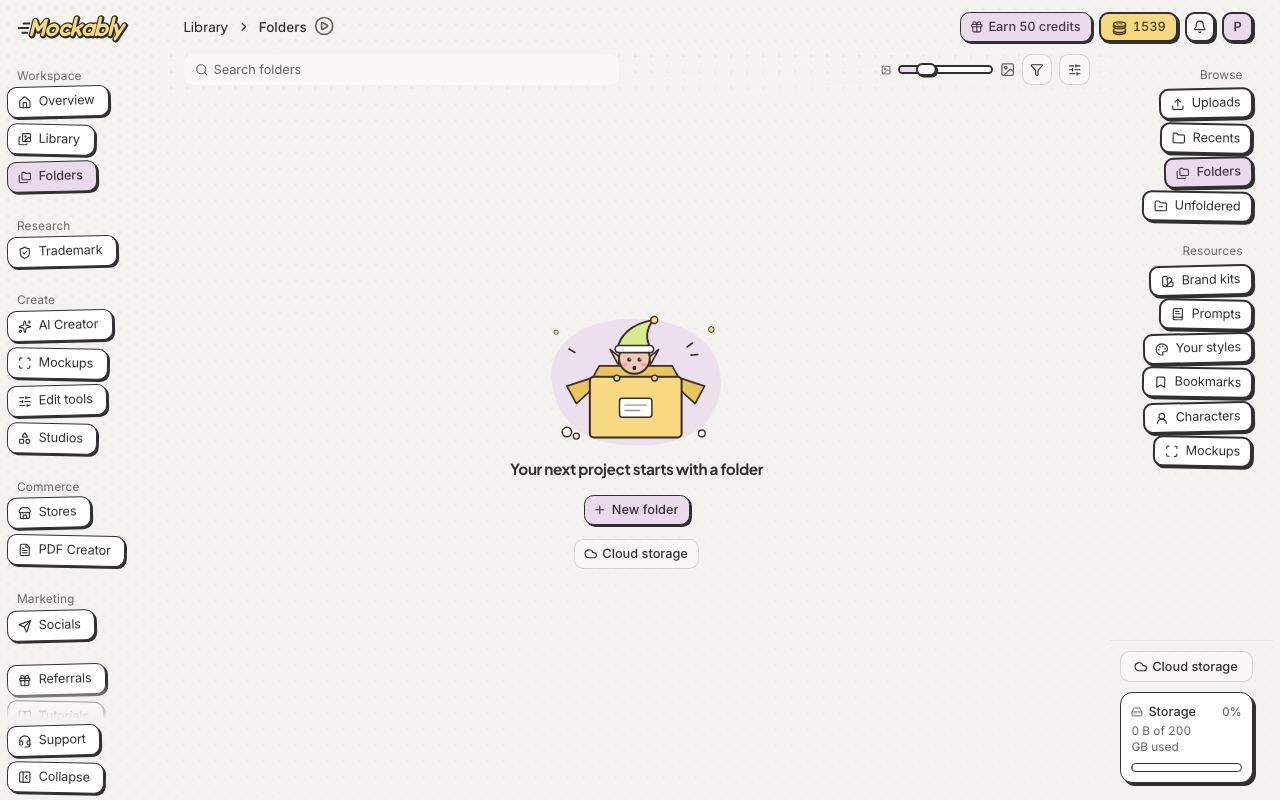
Öffne in der Bibliothek Ordner und klicke auf Neuer Ordner.
1Öffne in der Bibliothek Ordner und klicke auf Neuer Ordner.Zeig es mir
  1. Hake die gewünschten Bilder an oder nutze Alle auswählen.
  2. Klicke auf Sammelaktionen und dann auf Zum Ordner hinzufügen.
  3. Wähle einen Ordner oder erstelle gleich dort einen neuen.
  4. Fertig! Klicke auf Zum Ordner, um sie zu sehen.
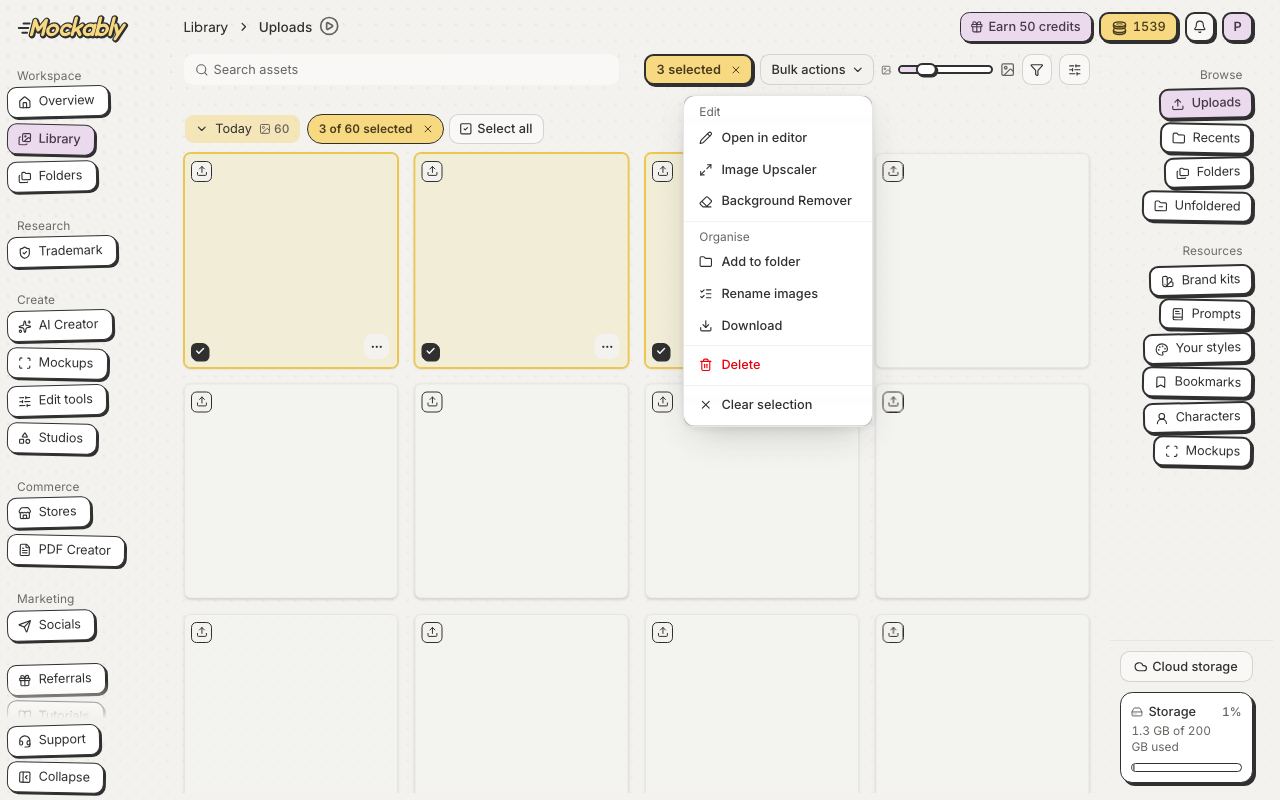
Bilder anhaken, dann Sammelaktionen → Zum Ordner hinzufügen.
2Bilder anhaken, dann Sammelaktionen → Zum Ordner hinzufügen.

Immer noch nicht weiter?

Schreib dem Team in der App unter Support oder schick uns hier eine Nachricht. Ein echter Mensch antwortet dir.

Unser Support-Team antwortet auf Englisch. Wenn du auf Englisch schreibst, können wir schneller helfen.

Kontakt aufnehmen

Probiere es mit deinen eigenen Designs

Kostenlos starten

20 Gratis-Credits für neue Konten · Keine Kreditkarte · Kostenloser Tarif verfügbar