Ein Dankeschön- oder Liefer-PDF erstellen
Erstelle das PDF, das Käufer mit deinem Listing herunterladen: ein Dankeschön, eine Download-Anleitung oder eine Kollektionsseite.
2 Min. Lesezeit
PDF-Creator findest du im Menü unter Handel. Er erstellt das PDF, das Käufer mit einem digitalen Listing bekommen, ausgefüllt aus deinem Listing und deiner Marke.
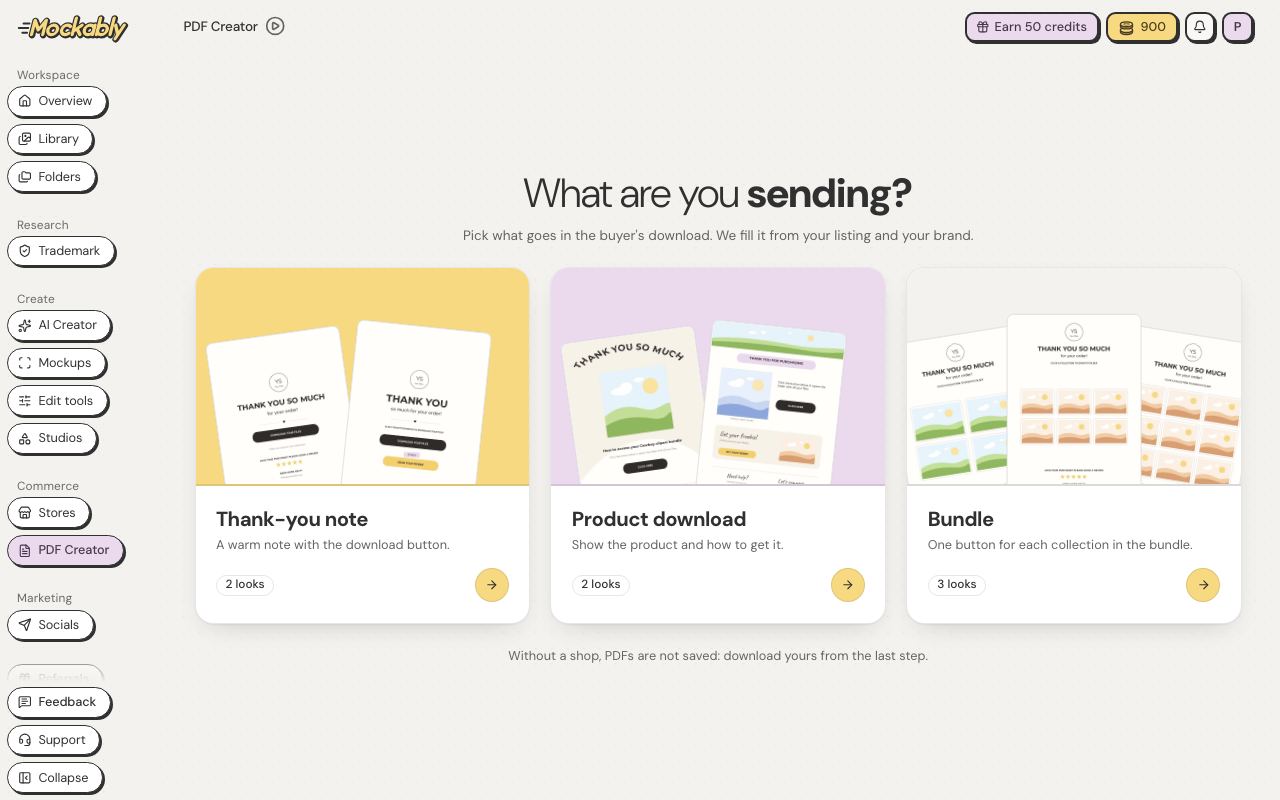
- Klicke im Menü auf PDF-Creator.
- Wähle unter Was möchtest du senden?, was in den Download des Käufers kommt.
- Wähle unter Shop und Marke deinen Shop und deine Marke. Beides ist optional: Mit Kein Shop erstellst du das PDF einfach und lädst es herunter, und es wird nicht gespeichert. Klicke dann auf Weiter: Look auswählen.
- Wähle unter Wähle einen Look einen aus, zum Beispiel Klassisches Dankeschön, Produkt im Fokus oder Download-Anleitung, und klicke dann auf Diesen Look verwenden.
- Ändere Listing, die Texte Auf der Seite, Marke, Extras und Look. Klicke dann auf PDF herunterladen oder auf Produkt erstellen, um in Shops ein neues Listing mit diesem PDF in den Dateien zu beginnen (dafür brauchst du einen Shop). In einem Listing klickst du stattdessen auf Zum Listing hinzufügen. Jede dieser Optionen speichert das PDF bei deinem Shop. Vorlage speichern behält diese Einstellungen für das nächste Mal.
Die Looks Klassisches und Einfaches Dankeschön können ein Bild oben haben, über die ganze Breite der Seite. Der Schalter Logo anzeigen setzt dein Markenlogo auf die Seite oder nimmt es weg. Unter Textgröße wählst du Klein, Mittel oder Groß, um alle Textzeilen auf einmal zu ändern.
Kollektions-Looks haben eine Kachel für jede Kollektion: Klicke auf Kollektionsbild hinzufügen, um eines deiner Listings oder eines deiner eigenen Bilder zu wählen. Eigene Anzahl nimmt bis zu 30 Kollektionen auf, und neun passen auf die erste Seite.
Für mehr Änderungen klickst du oben im Bereich auf Vollständigen Editor öffnen. Der vollständige Editor öffnet sich über den ganzen Bildschirm, aufgebaut wie Design Studio: links Elemente, Dokument, Marke und Ebenen. Klicke auf einen beliebigen Teil der Seite, und seine Optionen erscheinen in der Leiste darüber, zum Beispiel Größe, Farben, die Ecken eines Buttons (Eckig, Abgerundet oder Kapsel) oder ein Link auf einem Bild. Doppelklicke auf Text, um ihn zu ändern. Mit Kein Shop wird Vollständigen Editor öffnen nicht angezeigt. Klicke auf Speichern, um deine Änderungen zu behalten und zu deinem PDF zurückzukehren. Dort kannst du es herunterladen, ein Produkt erstellen, es zu einem Listing hinzufügen oder als Vorlage speichern. Wenn du mit nicht behaltenen Änderungen gehst, wirst du vorher gefragt.