Zum Inhalt springen
Alle Anleitungen
Erste Schritte

Erstelle dein erstes Mockup

Mach aus deinem Design mit wenigen Klicks ein Produktfoto.

1 Min. Lesezeit

Ein Mockup zeigt dein Design auf einem echten Produkt, zum Beispiel eine Karte auf einem Tisch oder einen Druck an einer Wand. So erstellst du eins.
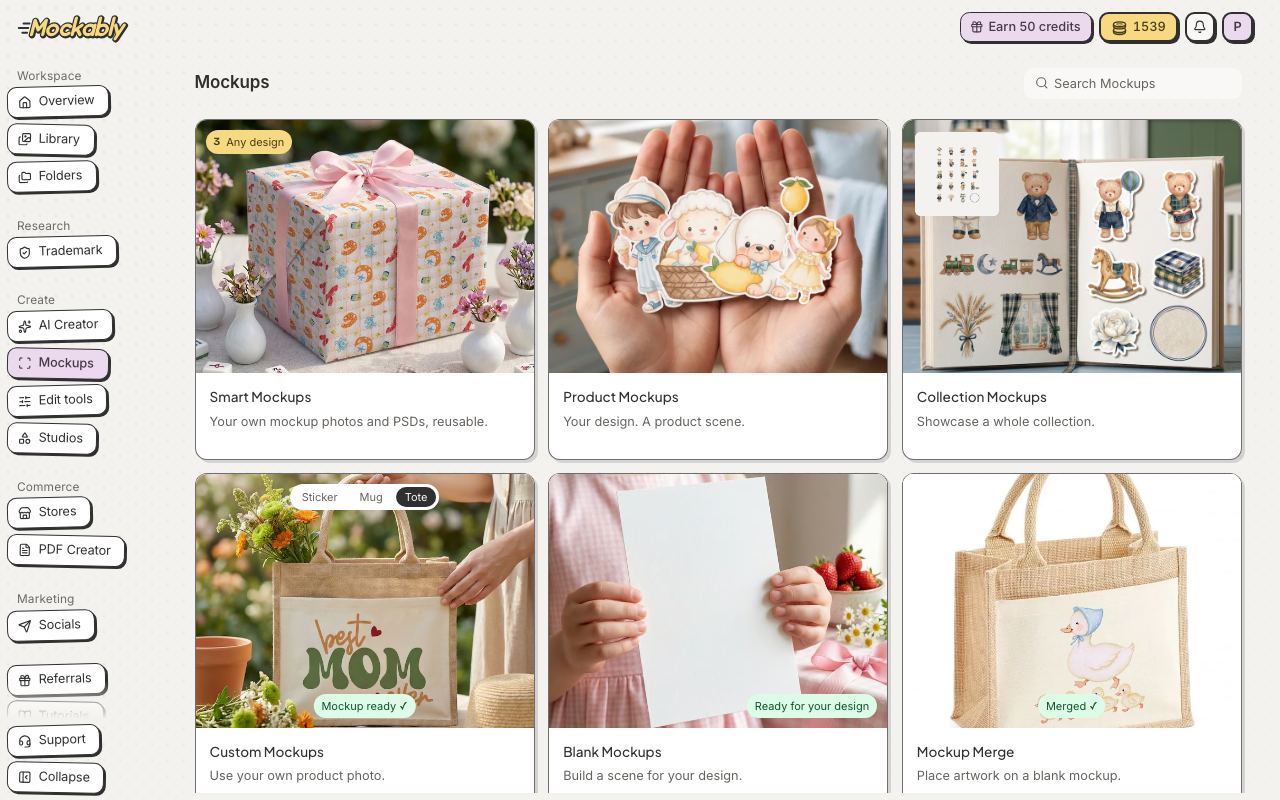
Klicke im Menü auf Mockups und dann auf Produkt-Mockups.
1Klicke im Menü auf Mockups und dann auf Produkt-Mockups.Zeig es mir
  1. Wähle unter Produkttyp auswählen entweder Printable (Karten, Drucke) oder POD (T-Shirts, Tassen, Taschen).
  2. Wähle dein Produkt und zieh dein Design in das Feld Hier hochladen.
  3. Wähle unter Szene festlegen ein Thema und eine Umgebung (Innen oder Außen).
  4. Klicke auf Erstellen. Dein Mockup erscheint gleich rechts und in der Bibliothek.
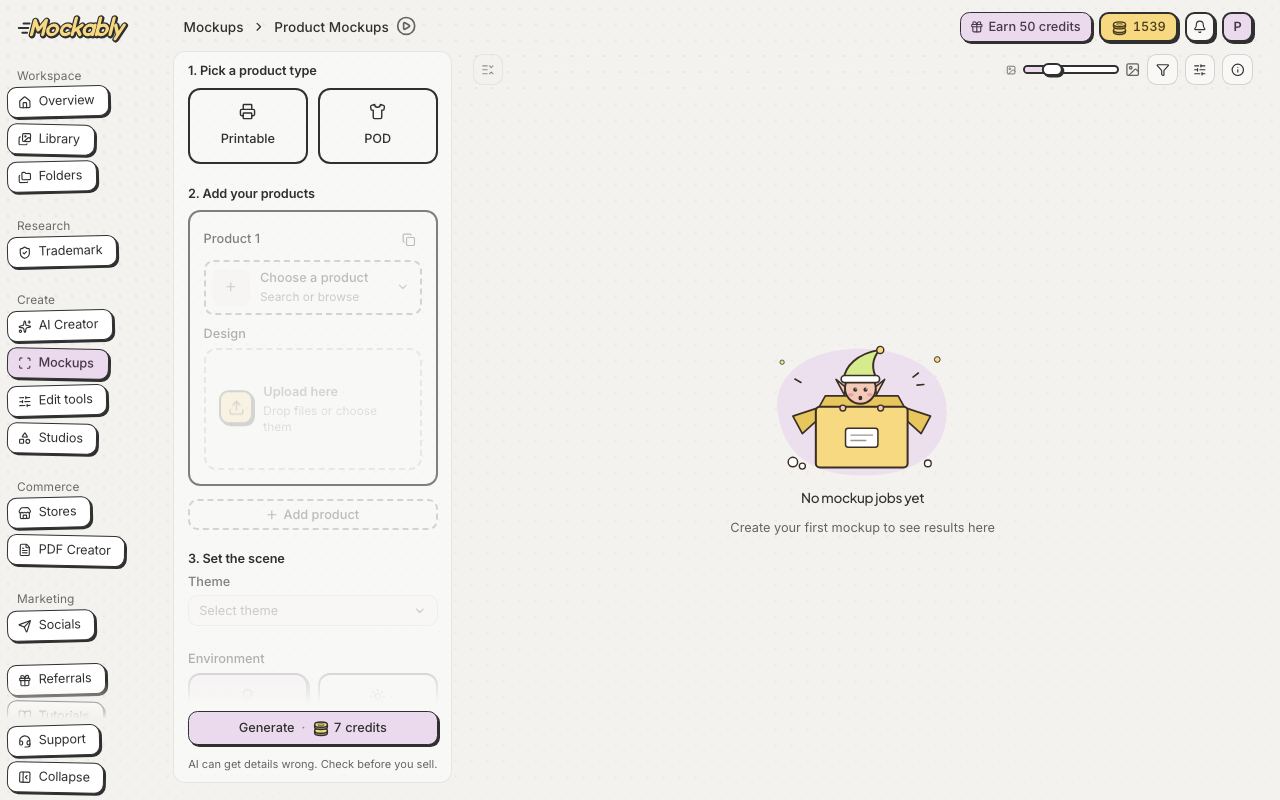
Wähle zuerst dein Produkt. Zieh dann dein Design auf Hier hochladen oder klicke darauf, um eine Datei auszuwählen.
2Wähle zuerst dein Produkt. Zieh dann dein Design auf Hier hochladen oder klicke darauf, um eine Datei auszuwählen.Zeig es mir

Immer noch nicht weiter?

Schreib dem Team in der App unter Support oder schick uns hier eine Nachricht. Ein echter Mensch antwortet dir.

Unser Support-Team antwortet auf Englisch. Wenn du auf Englisch schreibst, können wir schneller helfen.

Kontakt aufnehmen

Probiere es mit deinen eigenen Designs

Kostenlos starten

20 Gratis-Credits für neue Konten · Keine Kreditkarte · Kostenloser Tarif verfügbar