Supprimez, retouchez ou copiez une partie d’une image
Supprimer, Correction ponctuelle et Clonage, inclus avec Starter, Pro et Studio.
1 min de lecture
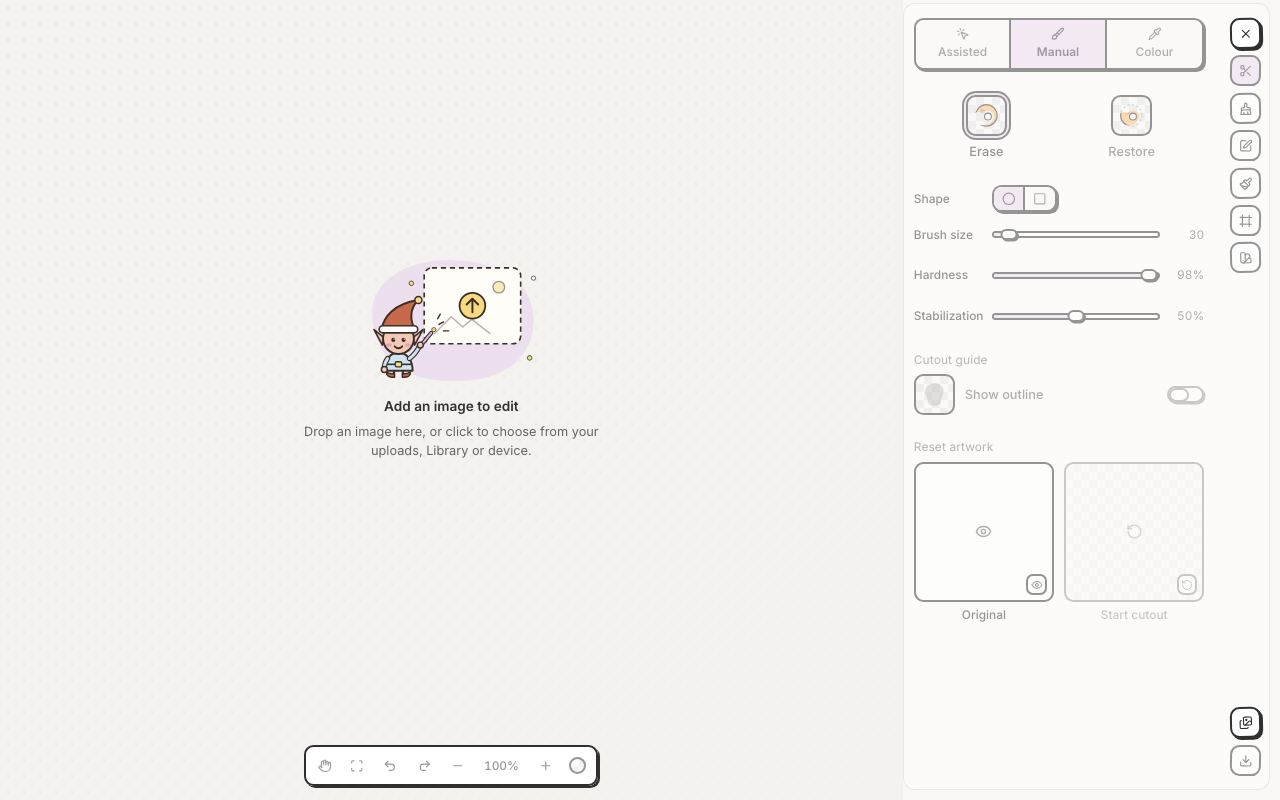
- Cliquez sur Outils d’édition dans le menu, puis sur Éditeur de design, et ouvrez votre image.
- Cliquez sur Supprimer et réparer dans les outils à droite, puis choisissez Supprimer, Correction ponctuelle ou Clonage en haut du panneau.
- Supprimer (raccourci J) : peignez sur quelque chose, ou tracez une boucle autour. Quand vous relâchez, la zone est remplie à partir de ce qui l’entoure.
- Correction ponctuelle : touchez une tache ou un grain de poussière. Elle se fond pour correspondre à la texture et à la lumière autour.
- Clonage (raccourci S) : Alt-clic sur la zone à copier (Option-clic sur Mac). Sur téléphone ou tablette, touchez Choisir puis la zone. Peignez ensuite : le pinceau copie à partir de là. Taille et Dureté modifient le pinceau.
- Pas tout à fait ça ? Cliquez sur Annuler et réessayez.
Design Studio propose les mêmes outils : sélectionnez une image, ouvrez Édition IA et regardez sous Retouche. Retouche propose aussi Effacer, Restaurer et Supprimer la couleur, que tous les forfaits peuvent utiliser.