Supprimez l’arrière-plan d’une image
Obtenez un PNG propre et transparent en quelques secondes.
1 min de lecture
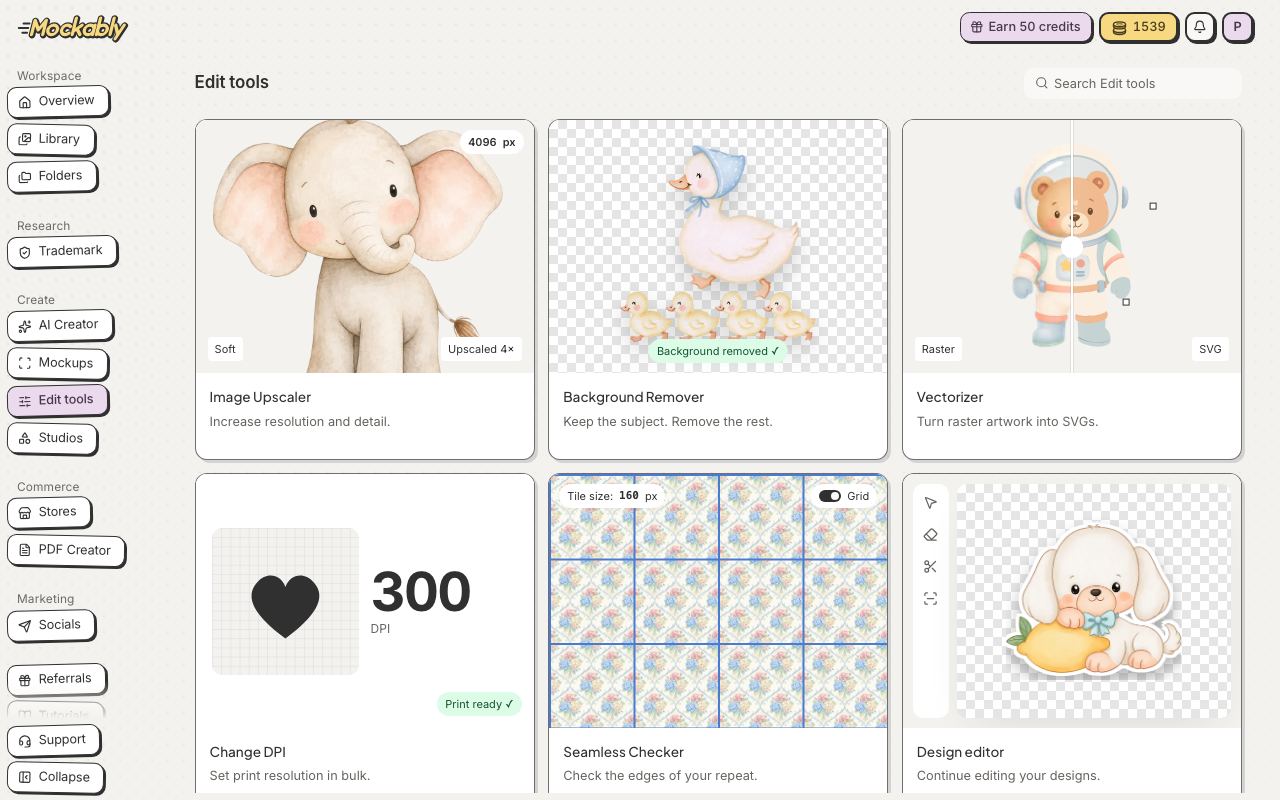
- Cliquez sur Suppression de fond.
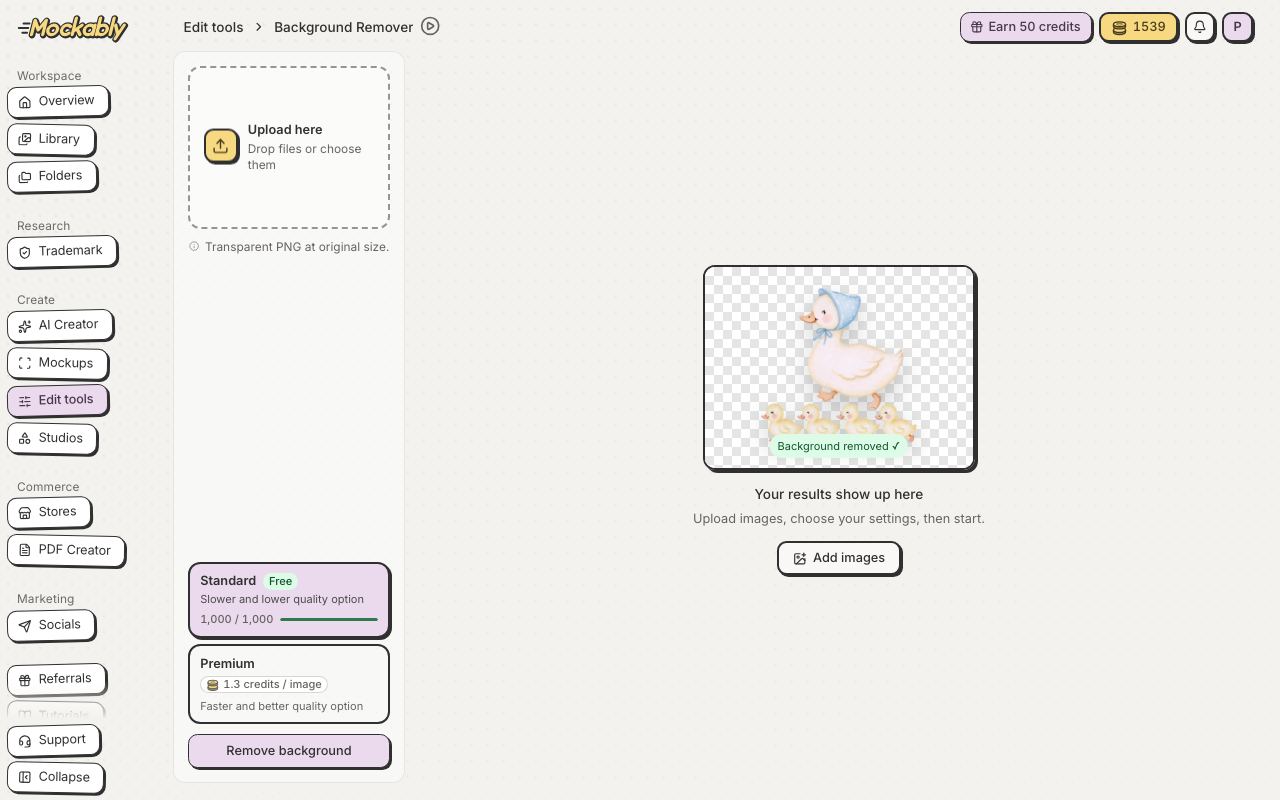
- Déposez vos images dans la zone. Vous pouvez ajouter un lot entier d’un coup ; la zone indique la limite de votre forfait.
- Standard est choisi pour vous : il est conçu pour les designs sur fond uni, comme les cliparts, les dessins et les autocollants. Starter inclut 50 suppressions Standard gratuites par mois, Pro 300 et Studio 1 000 ; ensuite, chacune coûte 0,5 crédit. Pour les photos et les arrière-plans chargés, choisissez Premium (1,3 crédit). Si Standard ne trouve pas de fond uni, il s’arrête et vous rend vos crédits.
- Cliquez sur le bouton Supprimer. Il indique combien d’arrière-plans seront supprimés. Chaque lot arrive dans son propre dossier, que vous pouvez renommer.
Vous pouvez aussi supprimer un arrière-plan sans quitter votre travail. Dans l’éditeur Design, utilisez Supprimer l’arrière-plan dans la barre sous l’image. Dans Design Studio, sélectionnez l’image, ouvrez Édition IA et cliquez sur Supprimer l’arrière-plan. Le détourage est aussi enregistré dans votre Bibliothèque.