Placez votre design sur une photo de mockup que vous avez déjà
Apportez un mockup vierge qui vous appartient et les designs à y placer. La photo reste la même, et chaque design suit sa lumière, ses plis et sa perspective.
20 crédits offerts pour les nouveaux comptes · Sans carte bancaire · Forfait gratuit disponible


Comment utiliser Fusion de mockups
4 étapes, de ce que vous apportez à ce que vous téléchargez.
Importez votre mockup vierge
Une photo du produit vide : un t-shirt, un mug, un tote bag ou un ensemble de cartes.
Ajoutez vos designs
PNG ou JPG, jusqu’à 5. Chacun est placé sur un produit de la photo.
Ajoutez des instructions
Facultatif. Indiquez où un design doit aller, par exemple « uniquement sur l’écran du téléphone ».
Choisissez la sortie et fusionnez
Choisissez le format et 2K ou 4K, appuyez sur Fusionner, puis téléchargez le résultat.
- 1 mockup
- Mockup + design
Enveloppez la boîte avec le motif
1:12KFusionner- MockupFusionnéTélécharger le PNG
Comment placer un design sur un mockup
D’abord, importez votre mockup vierge : n’importe quelle photo nette du produit vide. Ensuite, ajoutez vos designs en fichiers PNG ou JPG, jusqu’à 5. Puis, si l’emplacement d’un design compte, précisez-le dans Instructions (facultatif), par exemple « uniquement la carte de gauche ». Enfin, choisissez le format et 2K ou 4K, puis appuyez sur Fusionner. L’IA place chaque design sur le produit et renvoie une photo finie que vous pouvez télécharger, agrandir ou fusionner à nouveau avec le design suivant.
Fonctionne avec les mockups que vous avez déjà achetés
La plupart des vendeurs possèdent déjà un dossier de mockups vierges issus de packs de modèles. Fusion de mockups met ces photos au travail sans Photoshop ni objets dynamiques : n’importe quelle photo à plat d’un produit vide fait l’affaire. Vérifiez la licence de chaque mockup acheté, car c’est elle qui détermine où vous pouvez utiliser la photo finie.
Ce que l’IA garde de votre photo
La photo de mockup définit la scène et la forme du résultat. L’IA adapte le design à la lumière, aux ombres, aux plis et à la perspective du produit, laisse le décor et les accessoires tels quels, et garde un fond coloré dans votre design au lieu de le passer en blanc. Vérifiez chaque résultat avant de le publier, car l’IA peut modifier de petits détails.
Conseils pour une fusion propre
Partez d’un mockup où le produit fait face à l’objectif et où rien ne cache la zone d’impression. Importez votre design en taille réelle ; un PNG transparent garde la forme d’un sticker ou d’un logo détouré. Quand la photo contient plusieurs produits, indiquez quel design va où dans Instructions (facultatif), par exemple « premier design sur le mug, deuxième sur le dessous de verre ». Choisissez la 4K quand la photo sera votre image d’annonce principale.
Fusion de mockups ou Smart Mockups ?
Fusion de mockups crée une seule photo fusionnée par IA : le design est intégré au tissu, au papier ou à l’émail, idéal pour une image phare. Smart Mockups est fait pour le volume : marquez une fois les produits dans vos photos, puis placez jusqu’à 8 designs sur tout un ensemble de mockups en un clic, le tout créé sur votre appareil. Besoin d’un mockup vierge pour commencer ? Créez-en un avec Mockups vierges.
Ce que fait Fusion de mockups
Utilisez vos propres mockups
Photos sur cintre, flat lays ou photos lifestyle : le design se place sur le produit de votre propre photo.
Lumière et perspective conservées
Le design suit l’éclairage, les ombres et les courbes du produit, il paraît donc imprimé et non collé.
Jusqu’à 5 designs sur une photo
Un ensemble de cartes, un mug et son dessous de verre, trois affiches sur un mur : ajoutez un design pour chacun et obtenez une seule photo fusionnée.
Guidez-la avec des instructions
Ajoutez une consigne facultative, par exemple « seulement sur le devant du mug ».
Sortie en 2K et 4K
2K sur tous les forfaits et 4K avec Pro et Studio.
Ce que l'on crée avec Fusion de mockups
Photos de packs de mockups
Des photos d’annonce finies à partir des mockups vierges que vous avez achetés, un design à la fois.
Ensembles de cartes et papeterie
Jusqu’à 5 designs répartis sur les cartes, étiquettes ou affiches d’une même vue à plat.
Photos de t-shirts et tote bags
Un design sur une photo de cintre ou un t-shirt plié, en gardant les plis du tissu.
Aperçus pour vos clients
Le logo d’un client sur sa propre photo produit, avant toute impression.
Pour qui c’est fait
Propriétaires de packs de mockups
Transformez un pack de mockups vierges en photos d’annonce prêtes pour chaque design.
Freelances
Montrez à vos clients leurs designs sur les mockups de leur propre marque.
Boutiques d’impression à la demande
Gardez toutes vos annonces dans la même scène en réutilisant un mockup pour chaque nouveau design.
Parcourez les mockups par type
De vrais exemples de chaque outil de mockups Mockably. Choisissez le type de mockup qu'il vous faut et ouvrez l'outil qui le crée.
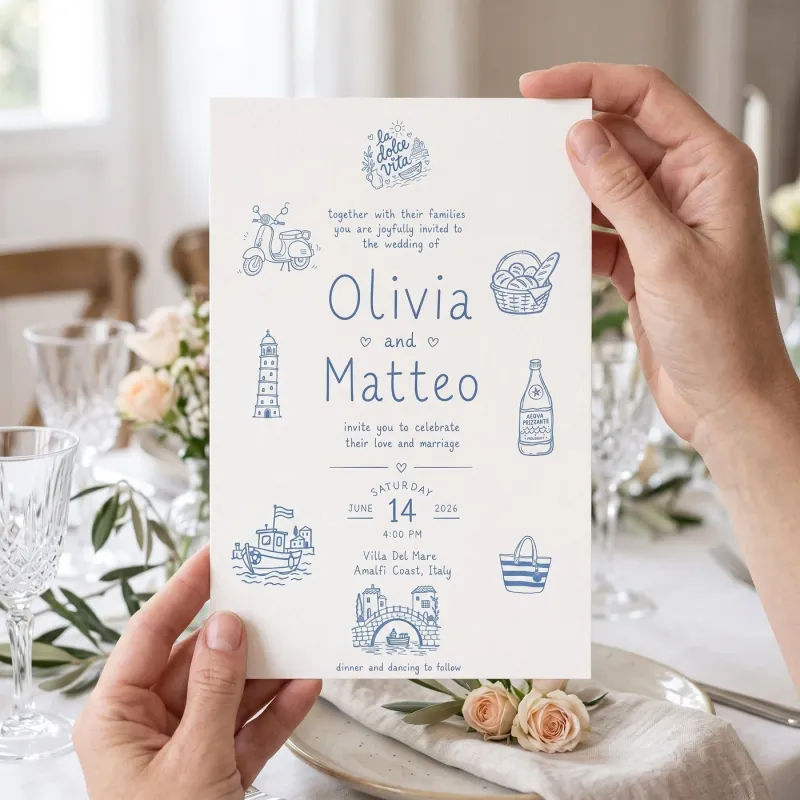 Mockups de faire-partVotre faire-part tenu en main sur une table dressée, dans une scène que l'IA crée pour vous.Mockups produits
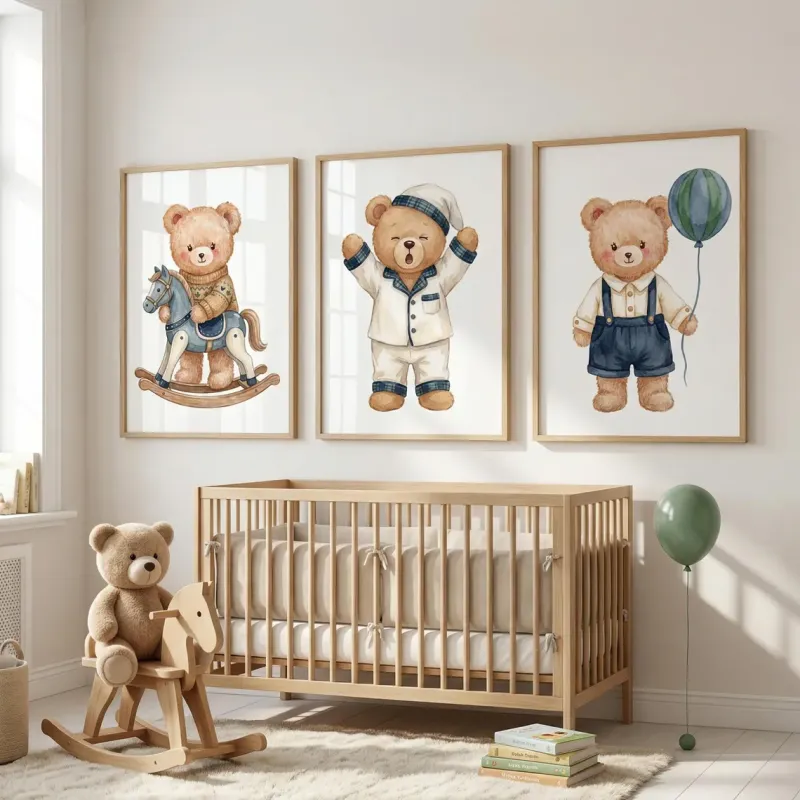 Mockups d’art muralVos affiches encadrées sur un mur de chambre d’enfant, dans une scène que l’IA crée pour vous.Mockups produits
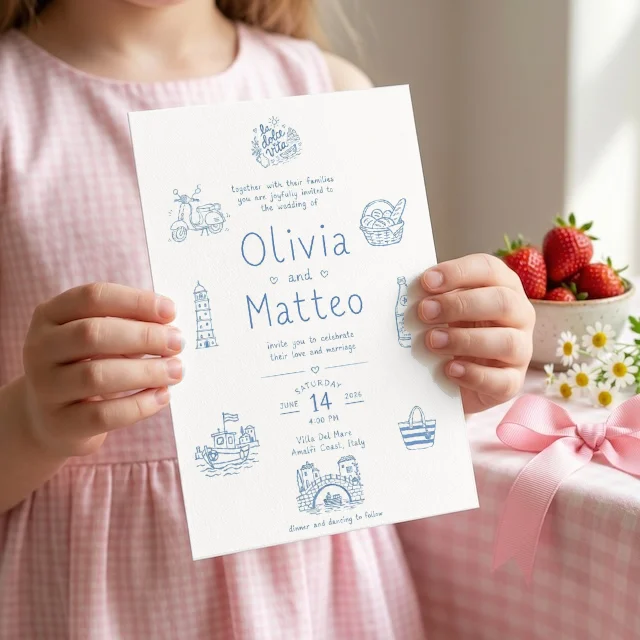 Mockups de cartes à partir de votre photoUne photo de carte vierge qui vous appartient, préparée une fois pour tous vos designs. Les pouces restent devant.Smart Mockups
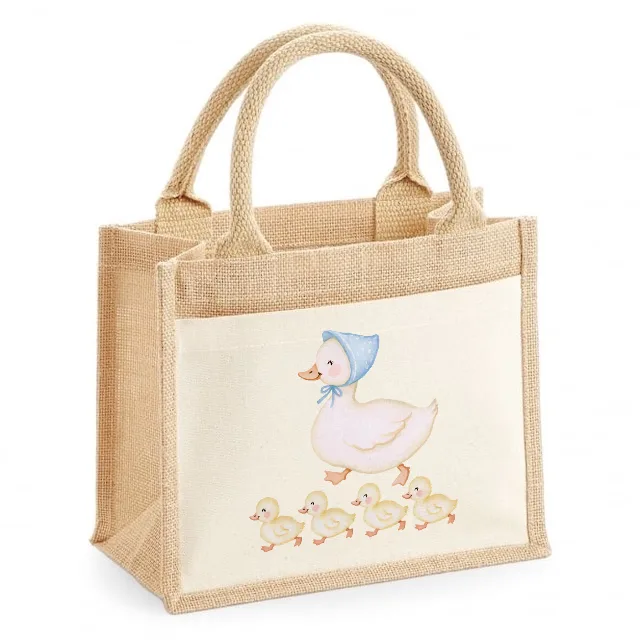 Mockups de tote bagsUne photo de tote bag, un nouveau design sur sa poche à chaque fois.Smart Mockups
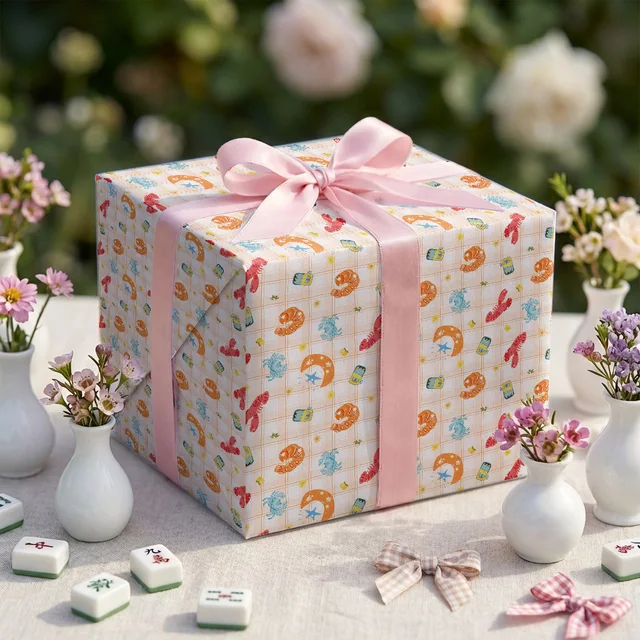 Mockups de coffrets et d'emballagesUne boîte issue d'un mockup Photoshop, habillée de votre motif sur chaque face visible.Smart Mockups
 Mockups de votre propre produitUne photo de ce que vous fabriquez, avec votre design, dans une nouvelle scène.Mockups personnalisés
 Photos de mockups viergesDes scènes produit vides sur mesure, prêtes pour tout design que vous ajouterez ensuite.Mockups vierges
- Un design sur un mockup que vous possédezVotre design sur une photo de mockup que vous avez déjà, qui suit sa lumière et ses plis.Voir comment ça marche
Questions sur Fusion de mockups
- Quelles photos de mockup fonctionnent ?
- Toute photo de produit nette : photos sur cintre, flat lays ou images de studio. Un fond uni donne le résultat le plus propre.
- Combien de designs puis-je ajouter ?
- Jusqu’à 5 par fusion. Ils vont tous sur la même photo : un mockup avec plusieurs produits peut donc montrer un design différent sur chacun.
- Dois-je écrire des instructions ?
- Non. Les instructions ne servent que si vous voulez limiter l’emplacement d’un design, comme le devant d’un mug.
- Quelle qualité choisir ?
- La 2K convient à la plupart des annonces. Utilisez la 4K (Pro et Studio) pour vos photos d’annonce principales, vos bannières ou l’impression, car Etsy recommande des photos d’au moins 2 000 px de côté.
- En quoi est-ce différent de Mockups produits ?
- Mockups produits crée toute la scène. Fusion de mockups garde votre photo et ajoute seulement le design.
- En quoi est-ce différent de Smart Mockups ?
- Fusion de mockups vous donne une photo fusionnée par IA à chaque fusion. Smart Mockups place des designs sur tout un ensemble de vos mockups à la fois, sur votre appareil.
- Ai-je besoin de Photoshop ?
- Non. Fusion de mockups fonctionne sur de simples photos dans votre navigateur. Il n’y a ni calques ni objets dynamiques à modifier.
- Peut-on l’essayer gratuitement ?
- Oui. Les nouveaux comptes reçoivent 20 crédits gratuits avec le forfait gratuit, sans carte bancaire. Chaque fusion utilise des crédits, et les options 2K et 4K affichent d’abord leur coût.
Outils associés
Voir tous les outils- Mockups viergesCréez des modèles de mockup vierges dans n’importe quelle scène, sans rien d’imprimé.
- Mockups produitsPlacez votre design sur des t-shirts, mugs, invitations et affiches dans des scènes produit IA.
- Mockups personnalisésTransformez une photo du produit que vous vendez vraiment en scènes lifestyle.
Un seul abonnement. Tous les outils, y compris Fusion de mockups.
20 crédits offerts pour les nouveaux comptes · Sans carte bancaire · Forfait gratuit disponible