Créateur de fond transparent pour cliparts et dessins au trait
Déposez toute une série de cliparts et récupérez des PNG transparents à la taille d’origine, sans le blanc à l’intérieur de vos dessins au trait. Vérifiez chaque bord de près, puis téléchargez le dossier en un seul ZIP.
20 crédits offerts pour les nouveaux comptes · Sans carte bancaire · Forfait gratuit disponible
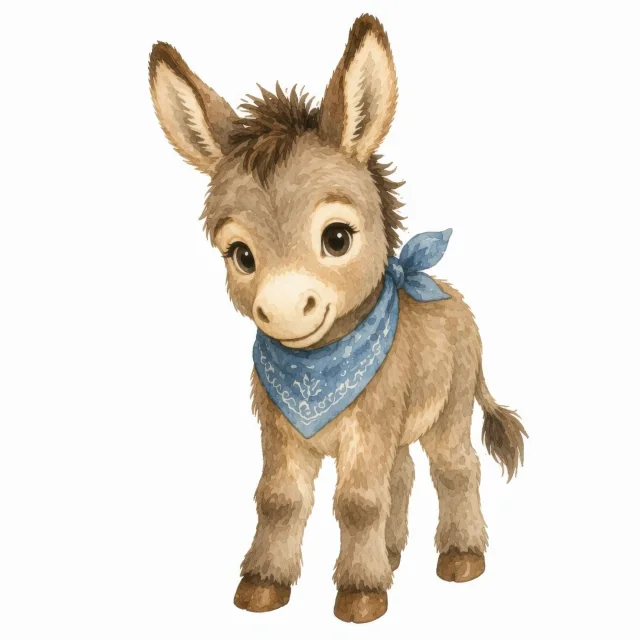
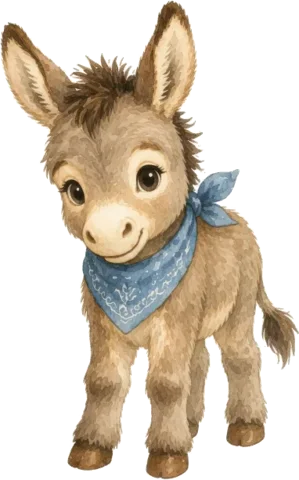
Comment utiliser Suppression de fond
3 étapes, de ce que vous apportez à ce que vous téléchargez.
Importez vos images
Glissez des cliparts, des dessins au trait, des logos ou des photos : JPG, PNG ou WebP jusqu’à 25 Mo chacun.
Supprimez les fonds
Choisissez Standard pour les fonds unis ou Premium pour les photos, vérifiez le total en crédits et appuyez sur Supprimer l’arrière-plan.
Vérifiez, corrigez et téléchargez
Ouvrez n’importe quel résultat pour inspecter les bords, corrigez-en un avec Modifier le détourage, puis téléchargez un PNG, une sélection ou tout le dossier en ZIP.
- 3 images

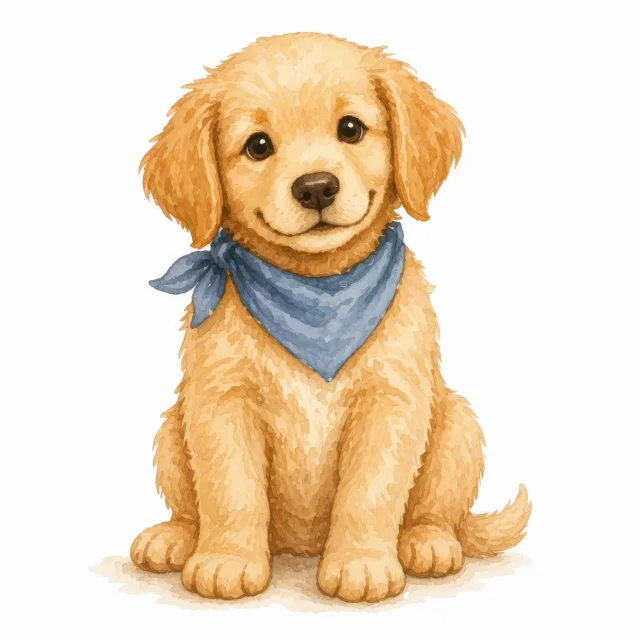
- Suppression de l’arrière-plan
- PNG transparentTélécharger le ZIP
Puis terminez dans l’éditeur
Ouvrez n’importe quel résultat avec Modifier le détourage. Corrigez les contours, ajoutez une bordure de sticker, rognez l’espace vide ou passez l’image en une seule couleur, puis téléchargez le PNG. Affiner, Rogner, Contour et Recolorer ne coûtent aucun crédit.
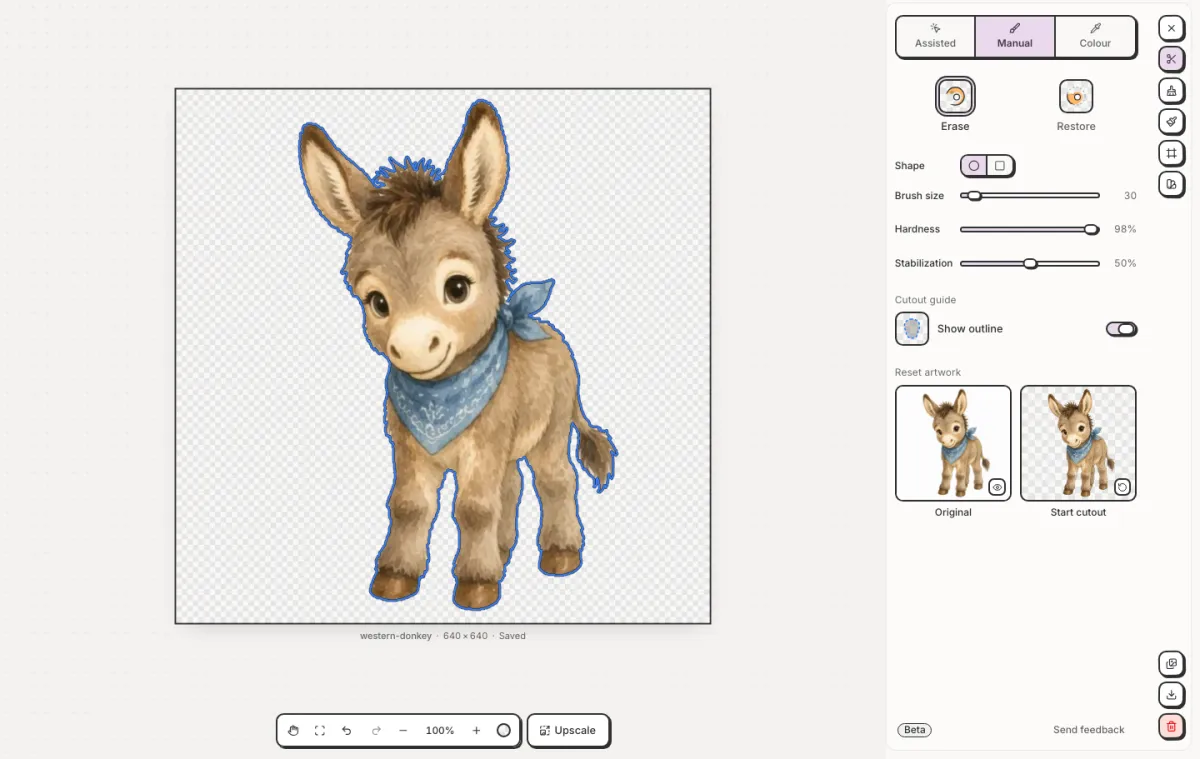
Affiner le détourage
Effacez le fond qui reste ou récupérez les parties que l’IA a retirées. Activez la ligne de guidage pour voir exactement où passe le détourage.
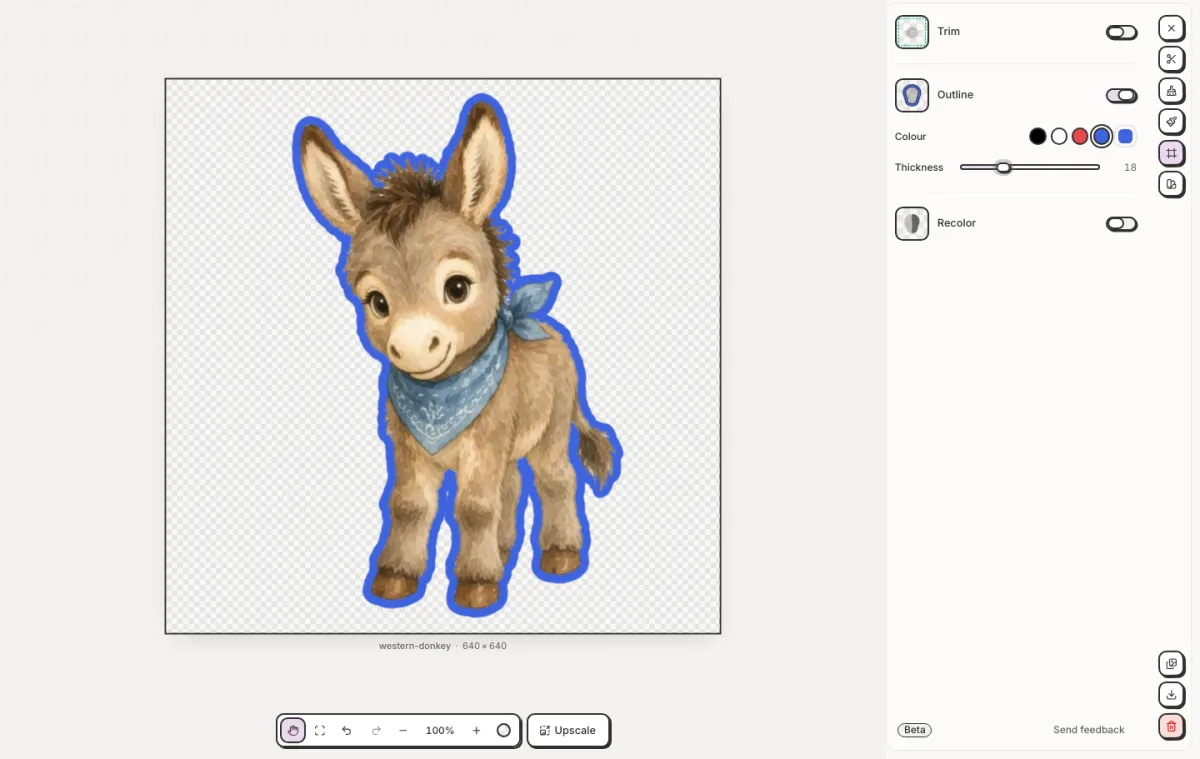
Transformez-le en sticker
Dans Finitions, activez Contour pour ajouter une bordure arrondie qui suit la forme, trous compris. Choisissez la couleur et l’épaisseur.
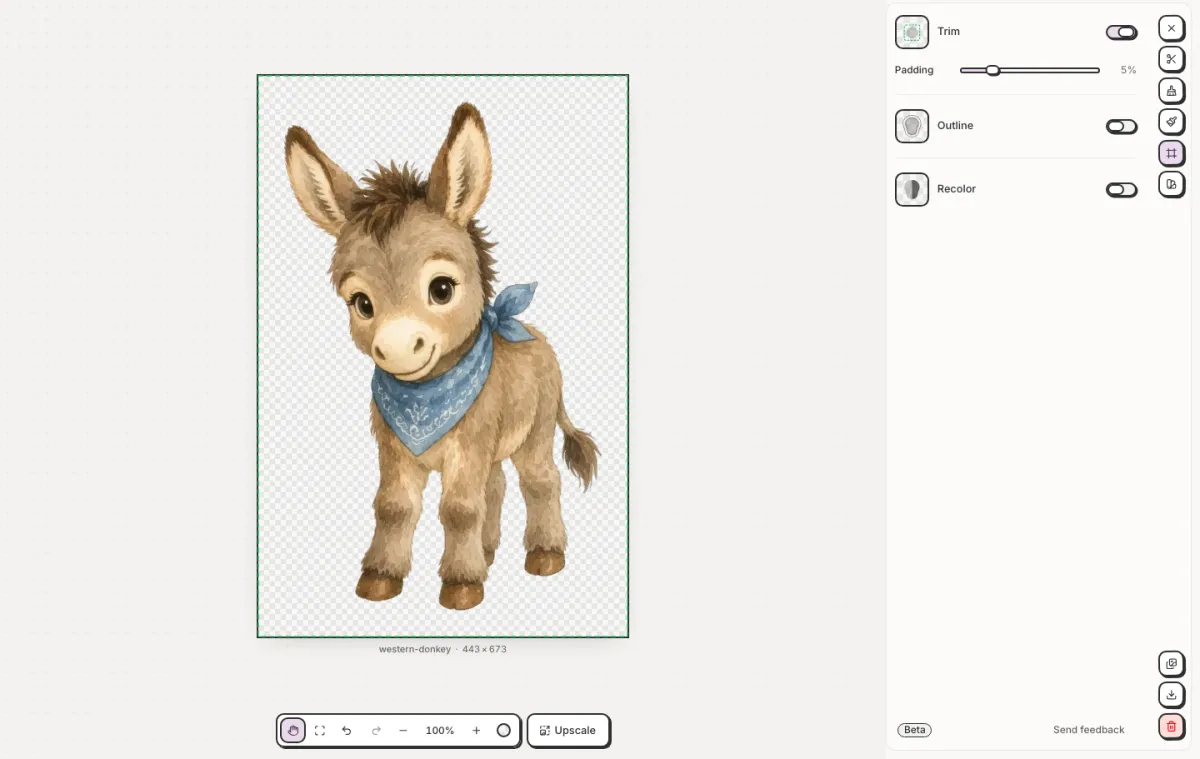
Rognez l’espace vide
Activez Rogner pour recadrer le téléchargement au plus près du motif, avec la même marge tout autour. Un cadre en pointillés montre la coupe avant.
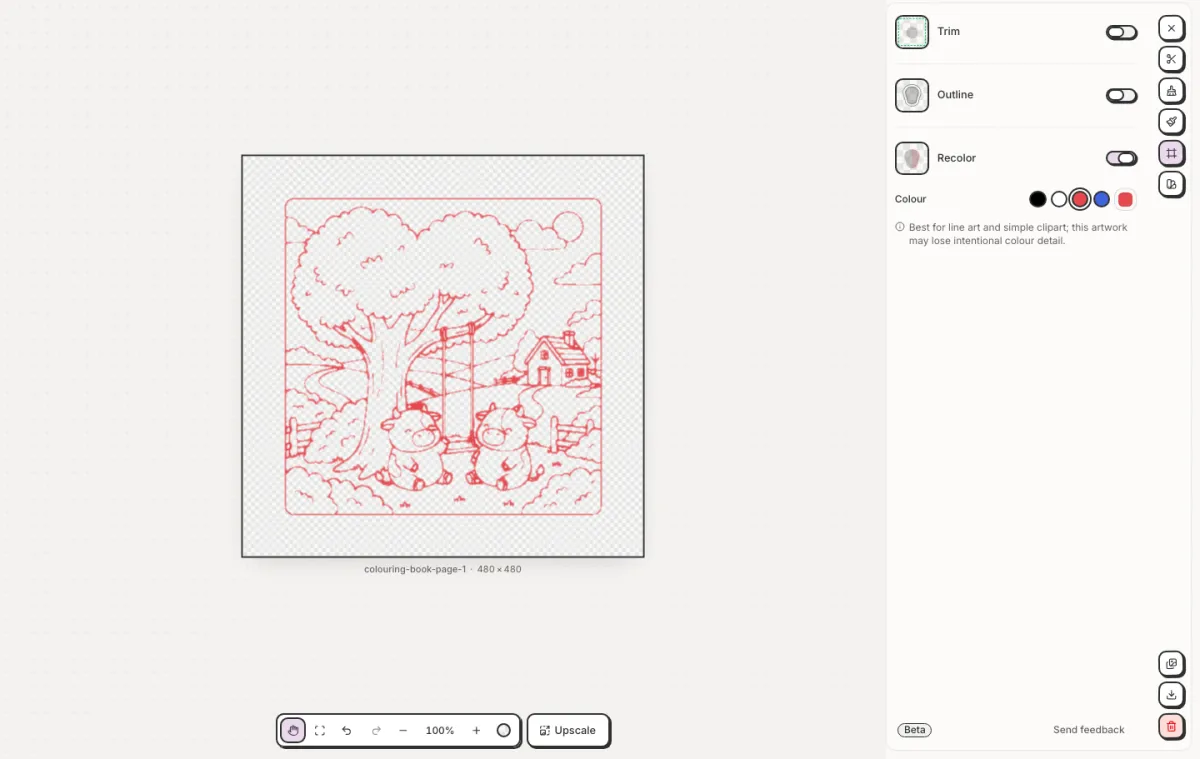
Tout en une seule couleur
Activez Recolorer pour passer les dessins au trait et les cliparts simples en une seule couleur. Les bords doux et les zones transparentes restent intacts.
Supprimer le fond blanc des cliparts et des dessins au trait
Standard est conçu pour les visuels sur fond uni, ce qui est le cas de la plupart des cliparts dessinés, peints ou scannés. Il repère la couleur du papier sur les bords de l’image et la supprime, y compris le blanc à l’intérieur des lettres, des boucles et entre les traits d’un dessin au trait. Dans une image peinte, il garde le blanc qui fait partie du visuel : reflets dans les yeux, agneau blanc, écume sur une vague. Une ombre douce sur le papier disparaît, tout comme le lavis pâle qu’une aquarelle laisse autour de ses coups de pinceau. Quand une image n’a pas de fond uni, comme la plupart des photos, Standard la refuse et rembourse les crédits : c’est alors Premium qu’il faut utiliser.
Des bords nets, sans halo ni liseré blanc
Un dessin au trait anticrénelé se fond dans le papier le long de chaque bord, et c’est dans ce mélange qu’apparaît d’habitude un liseré pâle. Ici, les pixels du bord perdent la part de couleur qui venait du papier : un contour noir reste donc noir sur un t-shirt foncé ou un fond kraft. Les fichiers JPG et WebP ont souvent de petites taches claires le long de chaque trait à cause de la compression, et elles sont nettoyées aussi. Pour le reste, Modifier le détourage ouvre Affiner : effacez ou restaurez au pinceau, effacez une couleur choisie en mode Couleur, ou activez Afficher le contour dans le guide de détourage pour voir exactement où se trouve le bord.
Rendre des PNG transparents par lot, à la taille d’origine
Déposez tout un lot et chaque image est traitée comme une tâche à part : les premiers détourages sont prêts pendant que les autres sont encore en cours. Chaque PNG garde la taille en pixels du fichier importé : un clipart de 4000 px reste en 4000 px. Les résultats arrivent dans un dossier que vous pouvez renommer. Téléchargez un PNG, sélectionnez-en quelques-uns pour un ZIP ou téléchargez tout le dossier d’un coup, et Rogner coupe en une fois l’espace vide autour de chaque détourage du dossier. Starter, Pro et Studio n’ont aucune limite par lot ; avec Free, un lot accepte 3 images.
Prêt pour les stickers, la sublimation et Cricut
Les impressions par sublimation, les planches de stickers et les machines de découpe veulent toutes le visuel sans rien autour. Le panneau Finitions de l’éditeur s’occupe du reste. Contour ajoute une bordure de sticker dans la couleur et l’épaisseur de votre choix. Rogner recadre au plus près du visuel avec la marge que vous définissez. Recolorer passe toutes les couleurs visibles en une seule, ce qui rend blanc un dessin au trait noir pour un gobelet foncé tout en gardant les bords doux intacts. Affiner, Rogner, Contour et Recolorer ne coûtent aucun crédit. Pour un fichier de découpe redimensionnable, convertissez ensuite le PNG en SVG, ou placez le design terminé sur un mockup produit.
Ce que fait Suppression de fond
Une série entière d’un coup
Chaque image d’un lot est traitée comme une tâche à part, avec sa propre progression. Starter, Pro et Studio n’ont aucune limite par lot, et Free accepte 3 images par lot.
PNG transparent en taille réelle
Chaque résultat est un PNG transparent à la taille en pixels importée, prêt à vendre, à imprimer ou à placer sur un mockup.
Le blanc dans le visuel, géré
Dans un dessin au trait, le blanc à l’intérieur des lettres, des boucles et des espaces disparaît aussi. Dans un clipart peint, le blanc qui fait partie de l’image, comme les reflets dans les yeux ou une robe blanche, reste.
Aucun halo blanc
Les pixels du bord perdent la couleur du papier : vos contours restent foncés et lisses sur n’importe quel fond. Les taches de compression le long des traits sont nettoyées aussi.
Standard ou Premium
Standard à 0.5 crédits par image pour les visuels sur fond uni, ou Premium à 1.3 crédits pour les photos et les fonds chargés.
Corrigez dans l’éditeur
Modifier le détourage ouvre le résultat sur un fond en damier. Effacez ou restaurez n’importe quel bord, rognez l’espace vide, ajoutez un contour d’autocollant ou recolorez le visuel.
Ce que l'on crée avec Suppression de fond
Lots de clipart pour Etsy
Des PNG transparents pour chaque élément d’un lot, en taille réelle, prêts à zipper pour votre annonce.
Designs pour sublimation
Des visuels pour gobelets, t-shirts et mugs, sans cadre blanc imprimé autour.
Stickers
Des détourages bien rognés avec un contour de sticker blanc, pour les planches de stickers et les imprimables.
Projets Cricut
Des PNG transparents propres pour l’impression puis découpe, ou un point de départ pour un fichier de découpe SVG.
Pour qui c’est fait
Vendeurs de cliparts
Livrez chaque PNG d’un lot sur fond transparent, comme les acheteurs l’attendent.
Créateurs de stickers et adeptes de Cricut
Détachez vos designs du blanc pour qu’ils s’impriment et se découpent proprement, puis ajoutez un contour de sticker dans l’éditeur.
Créateurs de mockups
Détourez un design ou un produit pour le placer proprement sur n’importe quel mockup ou photo de produit.
Questions sur Suppression de fond
- Comment rendre un PNG transparent ?
- Importez l’image, appuyez sur Supprimer l’arrière-plan et téléchargez le résultat. Le fond est supprimé et vous obtenez un PNG à fond transparent, à la même taille en pixels.
- Peut-il supprimer le fond blanc d’un clipart ou d’un dessin au trait ?
- Oui, c’est pour ça que Standard est conçu. Il supprime le blanc autour du visuel et, dans un dessin au trait, le blanc à l’intérieur des lettres et entre les traits. Dans un clipart peint, les parties blanches de l’image, comme les reflets dans les yeux, restent.
- Va-t-il laisser un halo blanc autour de mon visuel ?
- Non. Les pixels du bord perdent la couleur du papier, pour que les contours restent nets sur un fond foncé. Si un endroit demande encore du travail, Modifier le détourage vous permet de l’effacer ou de le restaurer à la main.
- Supprimer le fond réduit-il la résolution ?
- Non. Vous obtenez un PNG transparent à la taille en pixels d’origine de l’image importée.
- Combien d’images puis-je traiter à la fois ?
- Avec Starter, Pro et Studio, il n’y a aucune limite par lot. Avec le forfait Free, un lot accepte 3 images. Chaque image est traitée comme une tâche à part.
- Quels formats de fichier puis-je importer ?
- JPG, PNG et WebP jusqu’à 25 Mo par image.
- Combien de crédits cela utilise-t-il ?
- Standard utilise 0.5 crédits par image et Premium en utilise 1.3. Si Standard refuse une photo, les crédits vous sont rendus. L’outil fonctionne avec tous les forfaits, y compris Free, et les nouveaux comptes reçoivent 20 crédits offerts.
- Y a-t-il un filigrane, et puis-je vendre les résultats ?
- Il n’y a aucun filigrane. Vous pouvez utiliser les détourages commercialement avec tous les forfaits, Free compris, tant que vous détenez les droits sur le visuel d’origine.
- Dois-je supprimer le fond ou convertir en SVG ?
- Supprimez le fond quand il vous faut un PNG transparent. Utilisez le convertisseur PNG vers SVG quand il vous faut un fichier vectoriel redimensionnable, par exemple pour une machine de découpe.
Outils associés
Voir tous les outils- VectoriseurConvertissez vos images PNG, JPG et WebP en fichiers SVG pour Cricut et l’impression.MatricielSVG
- Agrandisseur d’imagesAgrandissez cliparts, imprimables et images IA en 4K, assez nets pour l’impression.
- Mockups produitsPlacez votre design sur des t-shirts, mugs, invitations et affiches dans des scènes produit IA.
Un seul abonnement. Tous les outils, y compris Suppression de fond.
20 crédits offerts pour les nouveaux comptes · Sans carte bancaire · Forfait gratuit disponible