Modifiez une partie d’une image avec l’IA
Peignez dessus, dites ce que ça doit devenir, et seule cette partie change.
1 min de lecture
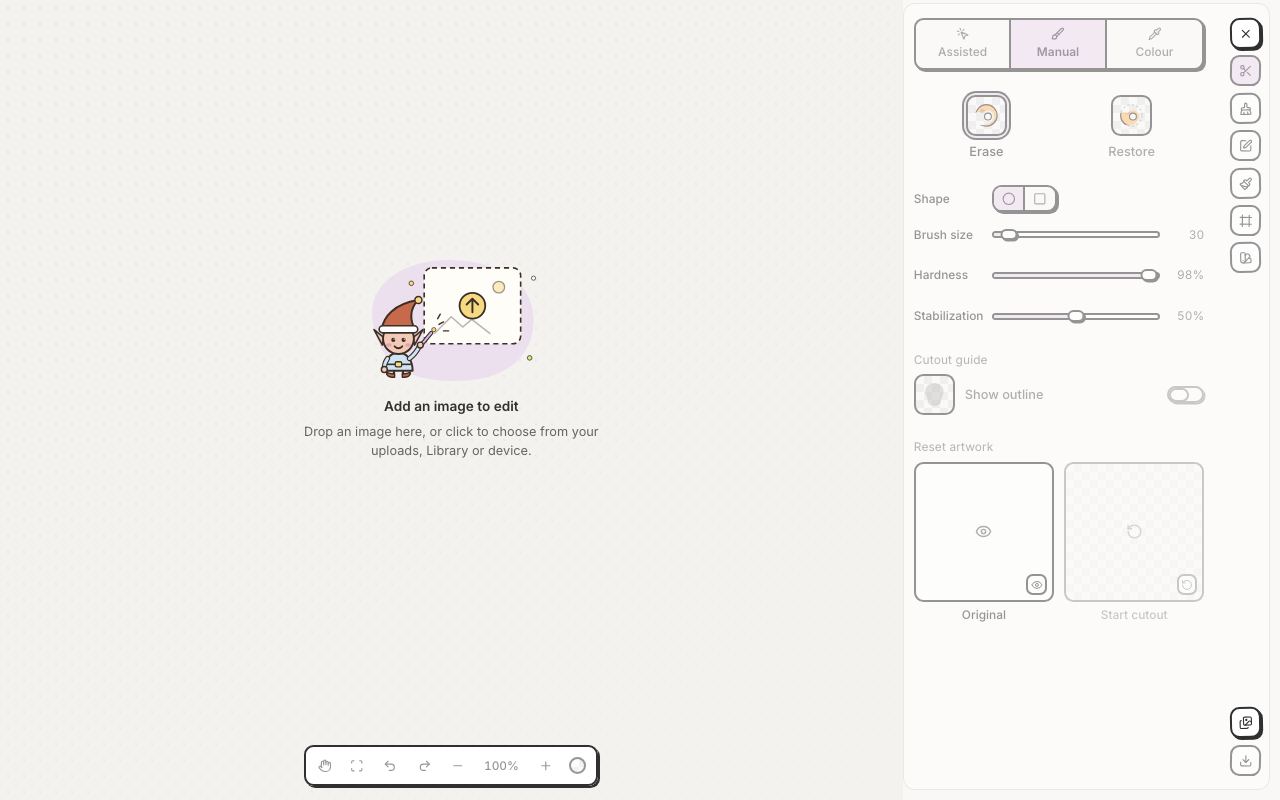
- Cliquez sur Outils d’édition dans le menu, puis sur Éditeur de design, et ouvrez votre image.
- Cliquez sur Édition IA (le crayon dans un carré) dans les outils à droite.
- Choisissez Une modification pour changer une partie, ou Plusieurs modifications pour changer jusqu’à 4 parties d’un coup.
- Peignez la partie que vous voulez changer. Avec Plusieurs modifications, chaque partie peinte reçoit sa propre couleur et son numéro.
- Décrivez ce qui doit s’y trouver, par exemple « un bandana vichy rouge ». Avec Plusieurs modifications, écrivez une description à côté de chaque numéro.
- Vous avez changé d’avis sur une partie ? Cliquez sur le X à côté de son numéro. Effacer recommence à zéro.
- Choisissez Standard ou Premium, puis cliquez sur Générer la modification. Seules les parties peintes changent ; le reste demeure exactement identique.
- Standard
- 5 crédits, plus 2 par partie supplémentaire. Réalisé en 1K : idéal pour la plupart des modifications.
- Premium
- 10 crédits, plus 4 par partie supplémentaire. Réalisé en 2K : le meilleur niveau de détail sur les grandes images.