Stockage de la Bibliothèque : ce qui compte et comment en avoir plus
Ce qui occupe le stockage de votre Bibliothèque, ce qui se passe quand il est plein, comment libérer de la place et ajouter du stockage.
3 min de lecture
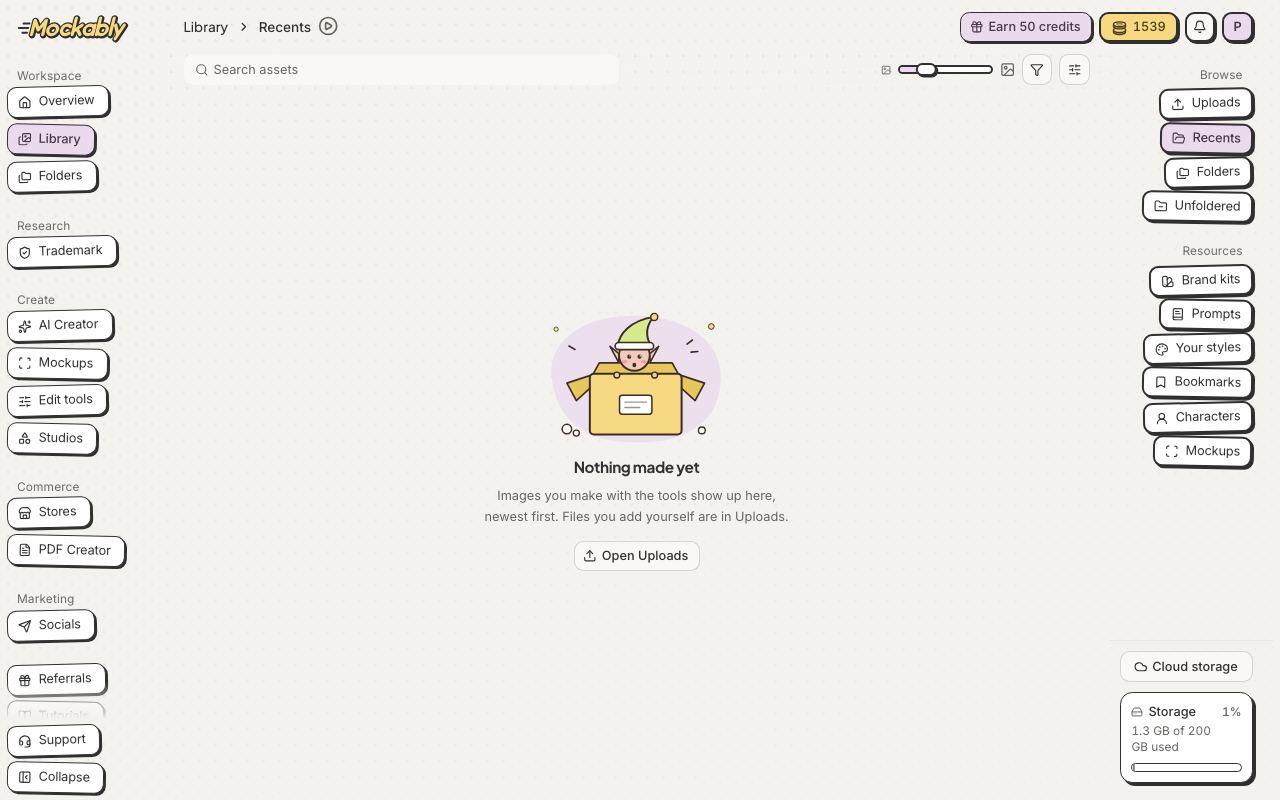
Votre abonnement donne à votre Bibliothèque une quantité d’espace. Tout ce que vous y gardez en utilise une partie. La case Stockage, en bas du menu de la Bibliothèque, indique combien vous en utilisez.
- Ce qui compte
- Les originaux, chaque version, les imports et les résultats des outils que vous gardez
- Ce qui ne compte pas
- Ce que vous avez retiré ces 30 derniers jours. Vous pouvez encore le restaurer
- Stockage supplémentaire
- Avec un forfait payant, augmente votre limite tant que vous le gardez
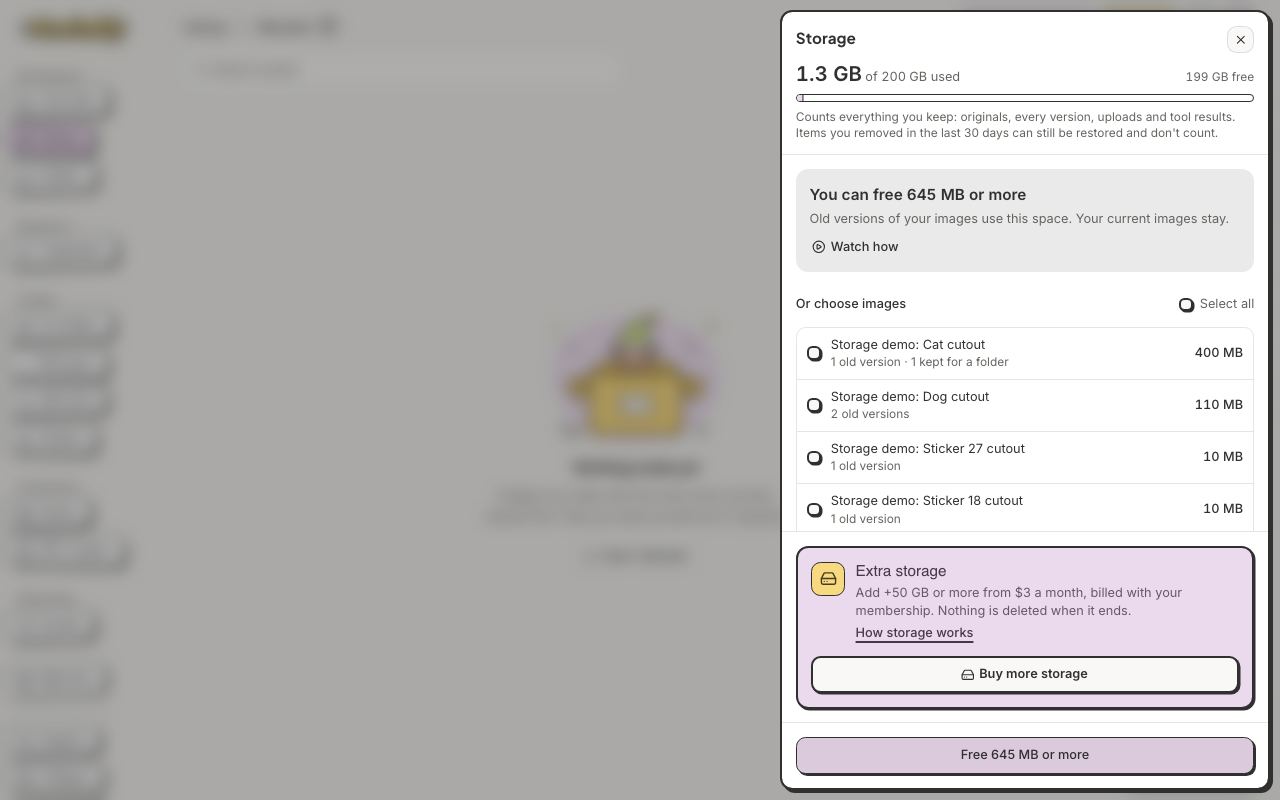
- Cliquez sur la case Stockage, en bas du menu de la Bibliothèque.
- Pour libérer toute la place indiquée, passez à l’étape suivante. Pour choisir, cochez des images sous Ou choisissez des images, ou cliquez sur Tout sélectionner.
- Cliquez sur le bouton Libérer en bas, par exemple Libérer 645 MB, puis sur Libérer de l’espace. Vos images actuelles restent. Seules les anciennes versions partent.
- Vous changez d’avis ? Cliquez sur Annuler juste après. Les versions retirées peuvent être restaurées pendant 30 jours.
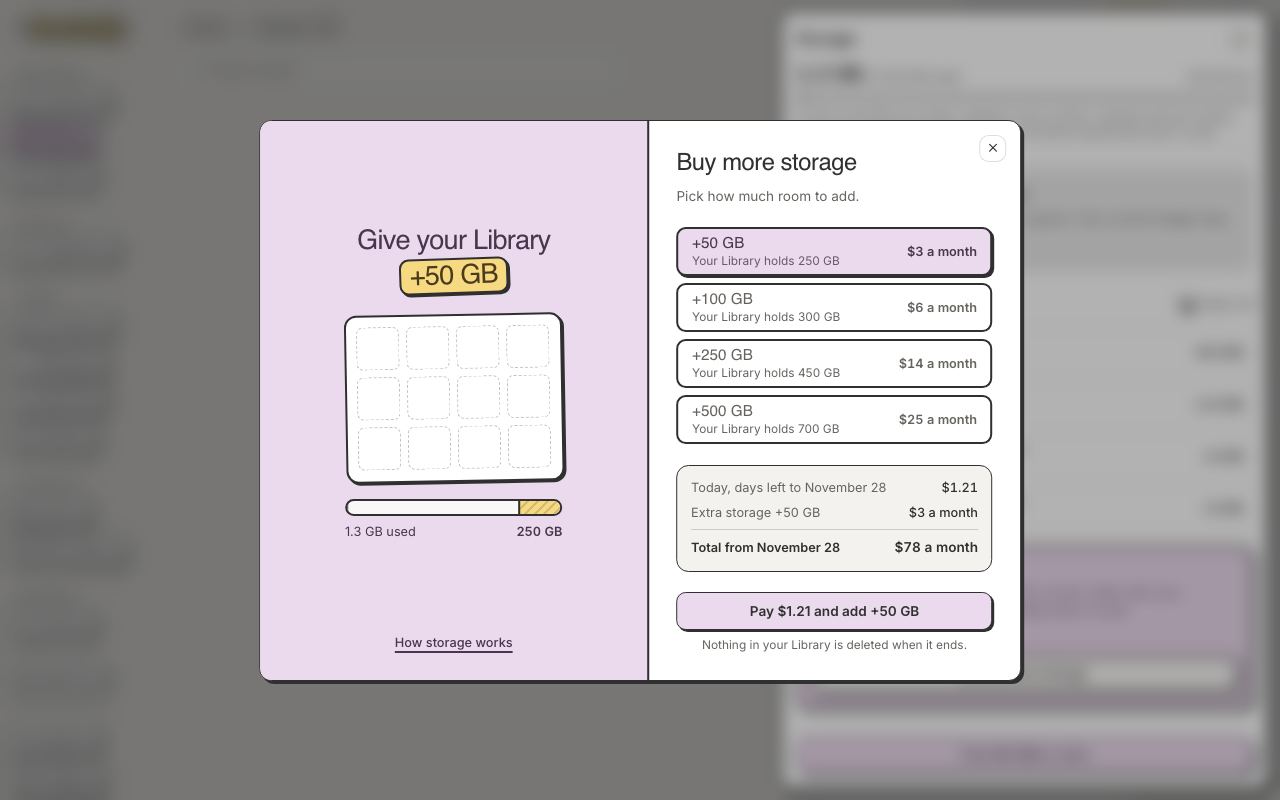
- Dans le panneau Stockage, cliquez sur Acheter du stockage, ou sur Modifier le stockage si vous en avez déjà.
- Choisissez une taille. Chacune indique ce que contiendra votre Bibliothèque. Une taille plus petite que ce que vous gardez indique Trop petit pour votre bibliothèque.
- Vérifiez ce que vous payez Aujourd’hui et votre nouveau total à partir du prochain renouvellement : Total par mois, ou Total par an avec un forfait annuel.
- Cliquez sur le bouton en bas. Il indique le prix et la taille, par exemple Payer 1,21 $ et ajouter +50 GB. Le pop-up affiche alors ce que contient votre Bibliothèque. Cliquez sur Compris.
- Une taille plus grande
- Commence aujourd’hui. Vous payez seulement la différence pour les jours restants jusqu’au renouvellement
- Une taille plus petite
- Commence au prochain renouvellement. Rien à payer aujourd’hui. Votre bibliothèque doit d’abord y tenir
- Pas de stockage supplémentaire
- S’arrête au prochain renouvellement. Vous gardez la place jusque-là, et rien n’est supprimé. Votre bibliothèque doit d’abord tenir dans votre forfait