Aller au contenu
Tous les guides
Bibliothèque et fichiers

Connecter Dropbox, importer depuis Google Drive, ou copier vers un drive

Importez des fichiers, ou envoyez votre travail vers l’extérieur.

1 min de lecture
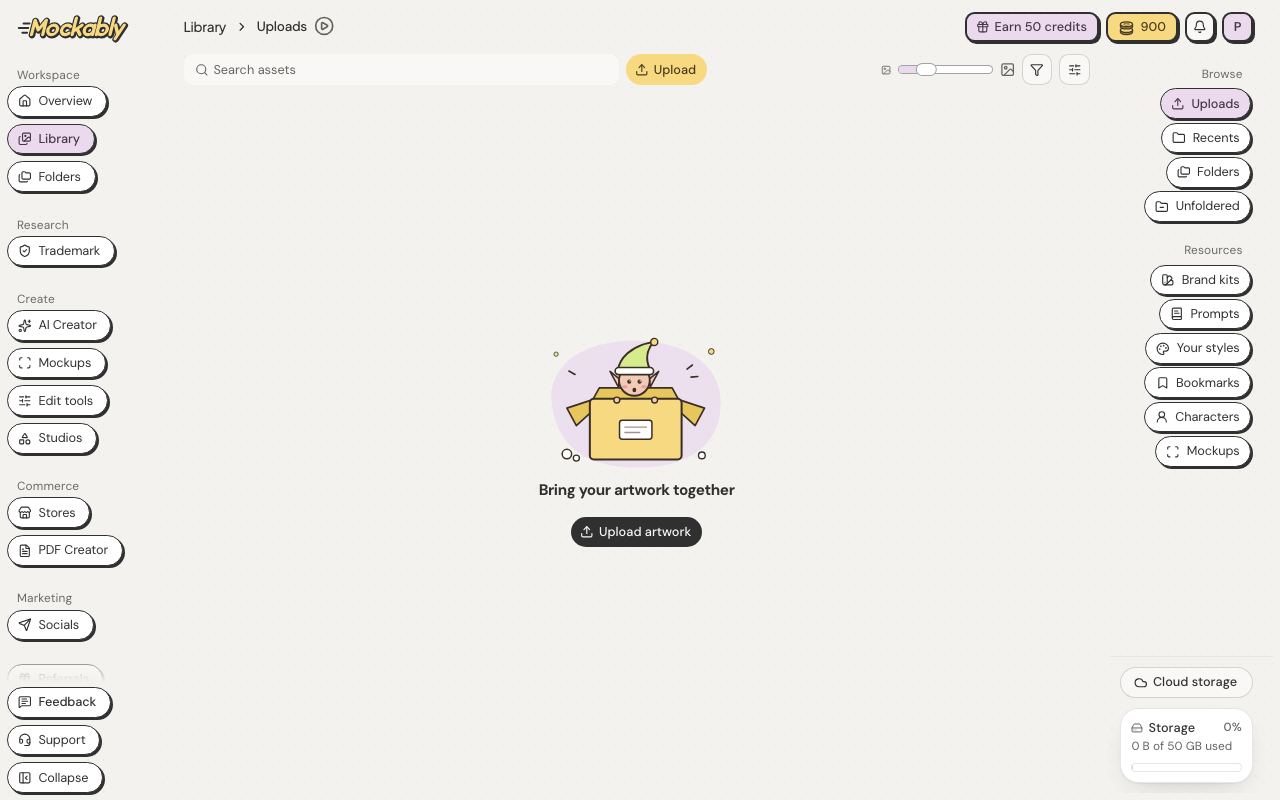
Dans la Bibliothèque, cliquez sur Stockage cloud.
1Dans la Bibliothèque, cliquez sur Stockage cloud.Montrez-moi
  1. À côté de Dropbox, cliquez sur Connecter. Canva affiche Bientôt disponible : il arrive bientôt.
  2. Connectez-vous et autorisez l’accès.
  3. Choisissez le dossier voulu, puis cliquez sur Ajouter ce dossier. Déjà connecté ? Cliquez sur Choisir un dossier.
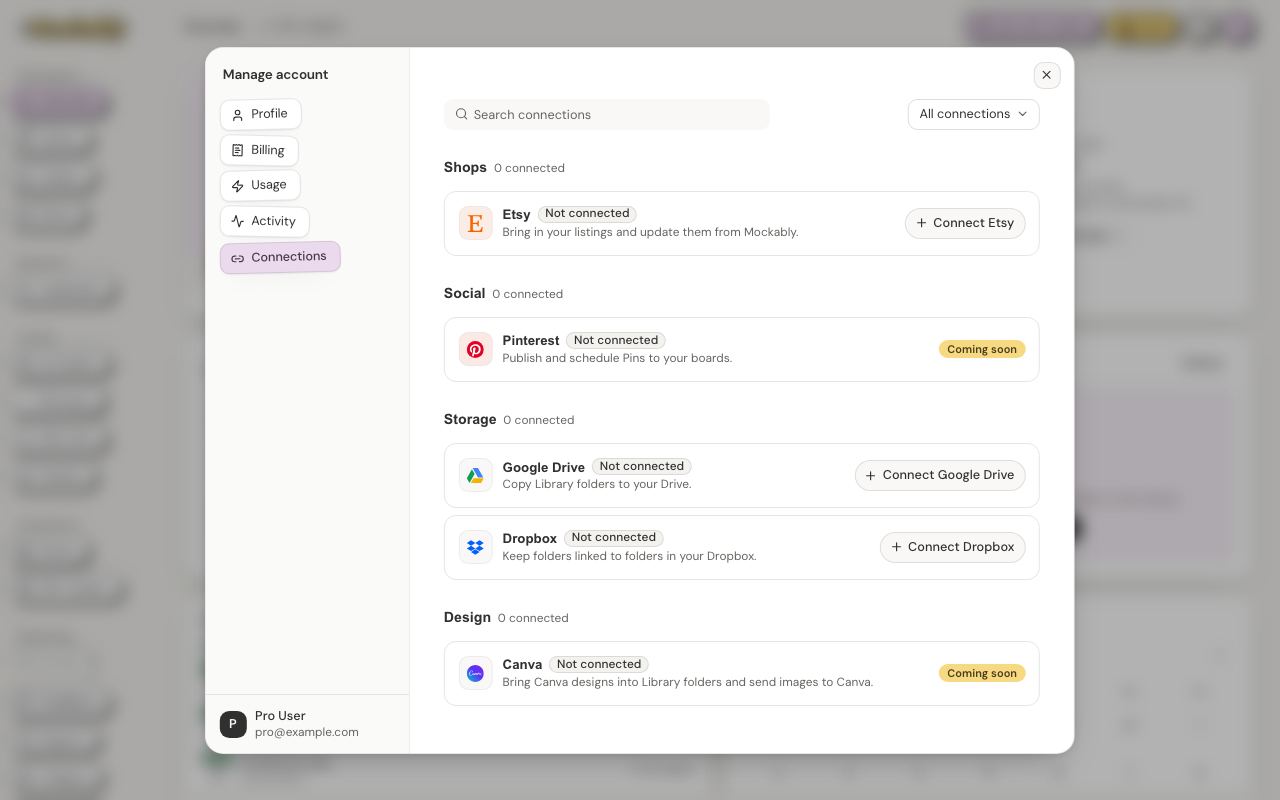
Pour récupérer des images depuis Google Drive, cliquez sur Stockage cloud dans la Bibliothèque, puis sur Importer des images à côté de Google Drive (cliquez d’abord sur Connecter s’il le demande), ouvrez un dossier et choisissez les images. Mockably ne peut ouvrir que les images que vous choisissez. Elles arrivent dans un dossier de la Bibliothèque portant le même nom, ou dans Imports. Pour envoyer un dossier vers Google Drive ou Dropbox, ouvrez son menu dans la Bibliothèque, choisissez Copier vers le drive, puis le drive, et cliquez sur Envoyer. Sur Google Drive, Mockably ne voit que les fichiers qu'il crée. Sur Dropbox, il écrit uniquement dans un dossier « Mockably » qu'il crée et demande pour cela une autorisation distincte. Les dossiers Dropbox liés restent en lecture seule. Vous pouvez aussi connecter Google Drive, Dropbox et Etsy depuis votre avatar → Connexions. Canva et Pinterest arrivent bientôt. Vous choisissez JPG ou PNG avant la première copie.
2Pour récupérer des images depuis Google Drive, cliquez sur Stockage cloud dans la Bibliothèque, puis sur Importer des images à côté de Google Drive (cliquez d’abord sur Connecter s’il le demande), ouvrez un dossier et choisissez les images. Mockably ne peut ouvrir que les images que vous choisissez. Elles arrivent dans un dossier de la Bibliothèque portant le même nom, ou dans Imports. Pour envoyer un dossier vers Google Drive ou Dropbox, ouvrez son menu dans la Bibliothèque, choisissez Copier vers le drive, puis le drive, et cliquez sur Envoyer. Sur Google Drive, Mockably ne voit que les fichiers qu'il crée. Sur Dropbox, il écrit uniquement dans un dossier « Mockably » qu'il crée et demande pour cela une autorisation distincte. Les dossiers Dropbox liés restent en lecture seule. Vous pouvez aussi connecter Google Drive, Dropbox et Etsy depuis votre avatar → Connexions. Canva et Pinterest arrivent bientôt. Vous choisissez JPG ou PNG avant la première copie.Montrez-moi

Toujours bloqué ?

Écrivez à l’équipe depuis Assistance, dans l’application, ou envoyez-nous un mot ici. Une vraie personne vous répondra.

Notre équipe d’assistance répond en anglais. Si vous écrivez en anglais, nous pourrons vous répondre plus vite.

Nous contacter

Essayez avec vos propres designs

Commencer gratuitement

20 crédits offerts pour les nouveaux comptes · Sans carte bancaire · Forfait gratuit disponible