Quita, repara o copia parte de una imagen
Quitar, Reparar manchas y Clonar, incluidos con Starter, Pro y Studio.
1 min de lectura
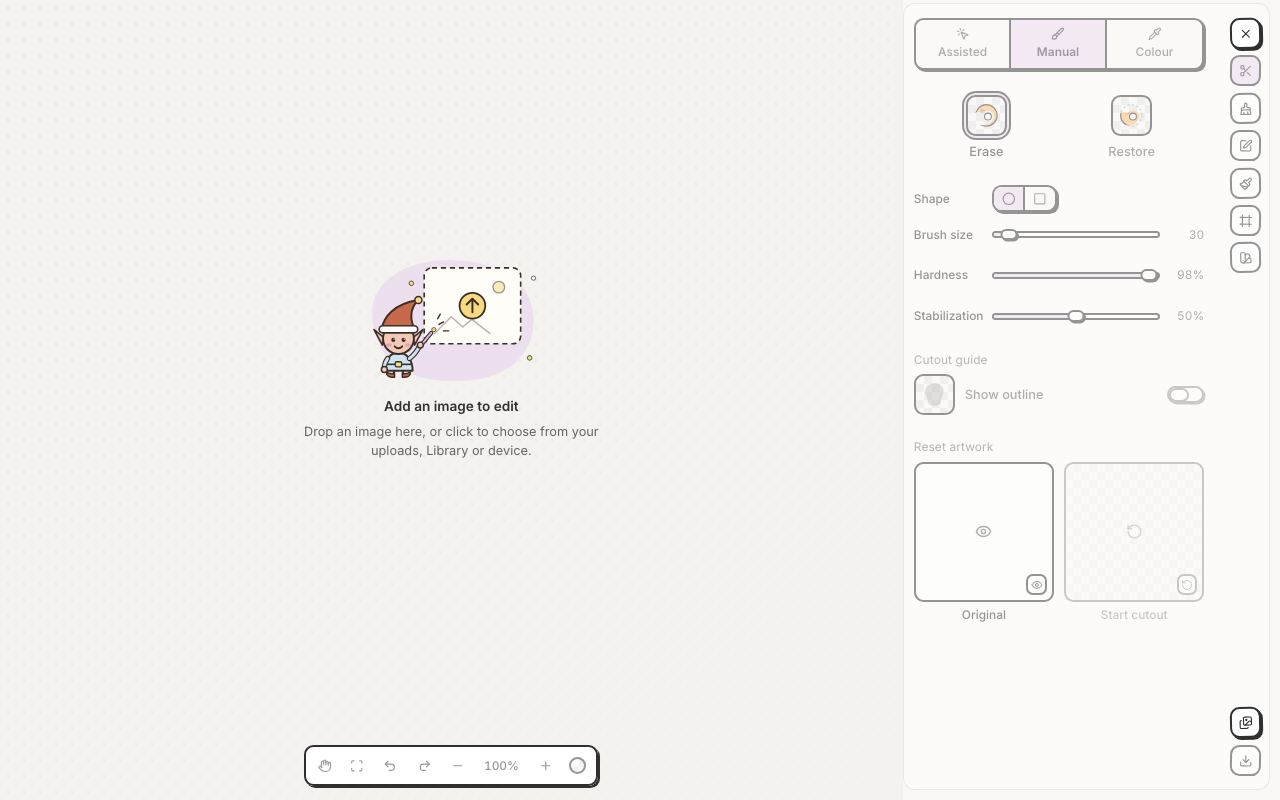
- Haz clic en Herramientas de edición en el menú, luego en Editor de diseño, y abre tu imagen.
- Haz clic en Quitar y reparar en las herramientas de la derecha y elige Quitar, Reparar manchas o Clonar en la parte superior del panel.
- Quitar (atajo J): pinta sobre algo, o dibuja un lazo a su alrededor. Al soltar, se rellena con lo que lo rodea.
- Reparar manchas: toca una mancha o una mota. Se difumina para igualar la textura y la luz que la rodean.
- Clonar (atajo S): haz clic con Alt en el punto que quieres copiar (Option en Mac). En el móvil o la tableta, toca Elegir y luego el punto. Después pinta: el pincel copia desde ahí. Tamaño y Dureza cambian el pincel.
- ¿No ha quedado bien? Haz clic en Deshacer y vuelve a intentarlo.
Design Studio tiene las mismas herramientas: selecciona una imagen, abre Edición con IA y mira en Retoque. Retoque también tiene Borrar, Restaurar y Quitar color, que puede usar cualquier plan.