Quita el fondo de una imagen
Consigue un PNG limpio y transparente en segundos.
1 min de lectura
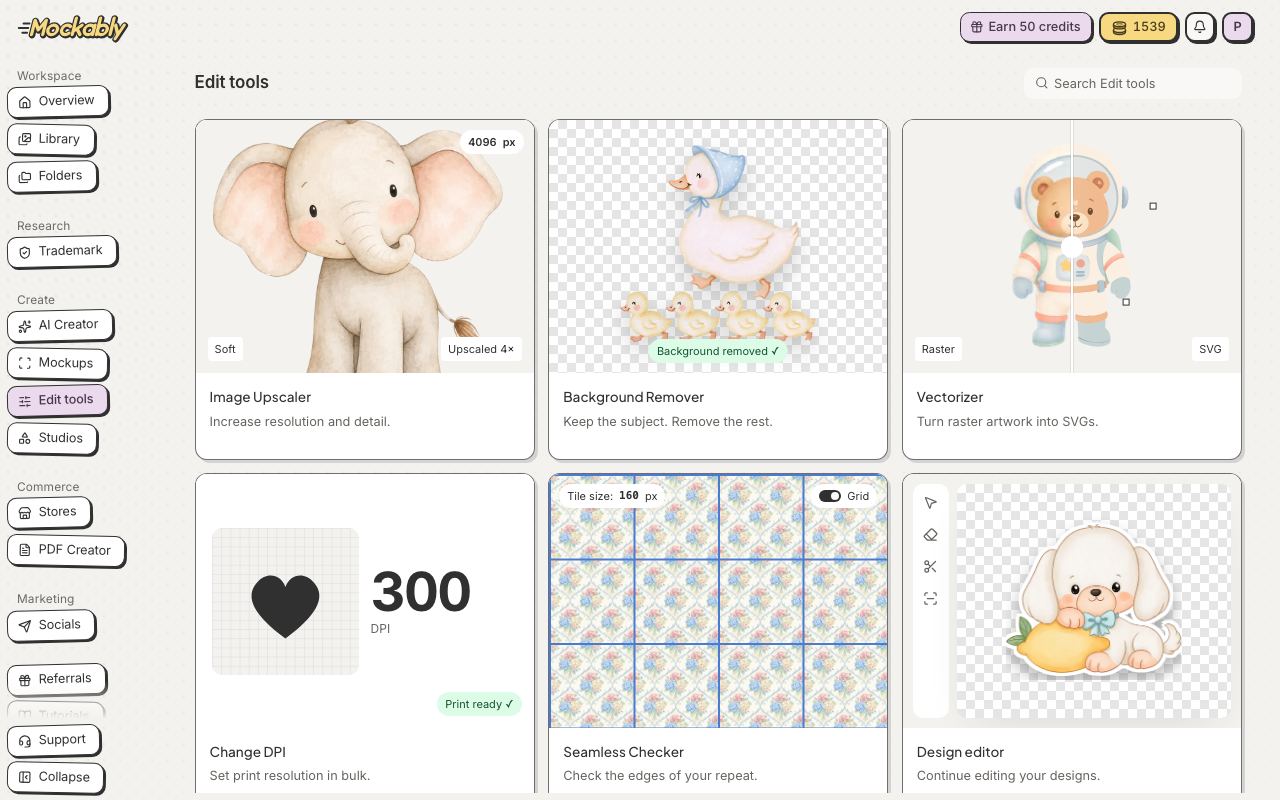
- Haz clic en Eliminador de fondo.
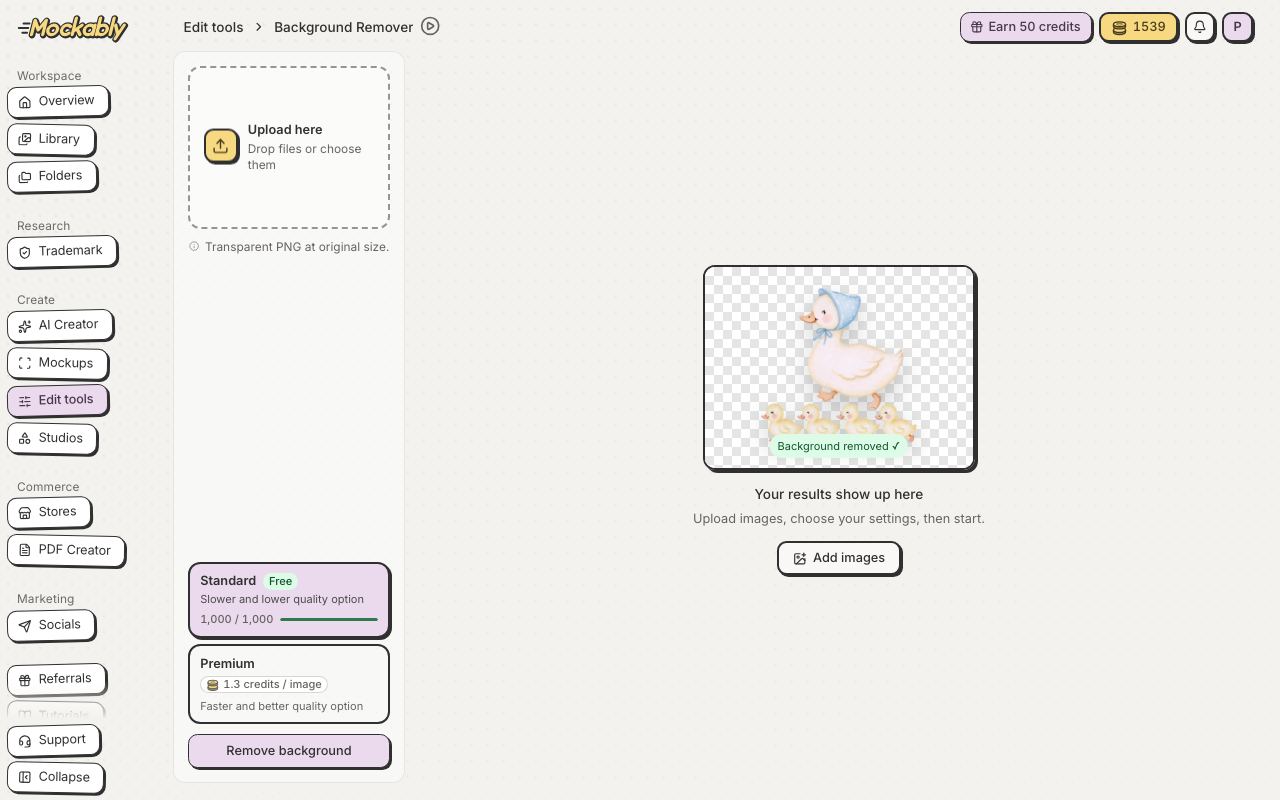
- Suelta tus imágenes en el recuadro. Puedes añadir un lote entero de una vez; el recuadro muestra el límite de tu plan.
- Standard viene elegido por ti: está pensado para diseños sobre fondo liso, como clipart, dibujos y pegatinas. Starter incluye 50 eliminaciones Standard gratis al mes, Pro 300 y Studio 1000; después, cada una cuesta 0,5 créditos. Para fotos y fondos complejos, elige Premium (1,3 créditos). Si Standard no encuentra un fondo liso, se detiene y te devuelve los créditos.
- Haz clic en el botón Quitar. Muestra cuántos fondos va a quitar. Cada lote queda en su propia carpeta, que puedes renombrar.
También puedes quitar un fondo sin salir de tu trabajo. En el editor de Design, usa Quitar fondo en la barra de debajo de la imagen. En Design Studio, selecciona la imagen, abre Edición con IA y haz clic en Quitar fondo. El recorte también se guarda en tu Biblioteca.