Creador de fondos transparentes para clipart y line art
Suelta un set de clipart entero y recibe PNG transparentes al tamaño original, sin el blanco de dentro de tu line art. Revisa cada borde de cerca y luego descarga la carpeta en un solo ZIP.
20 créditos gratis para cuentas nuevas · Sin tarjeta de crédito · Plan gratuito disponible
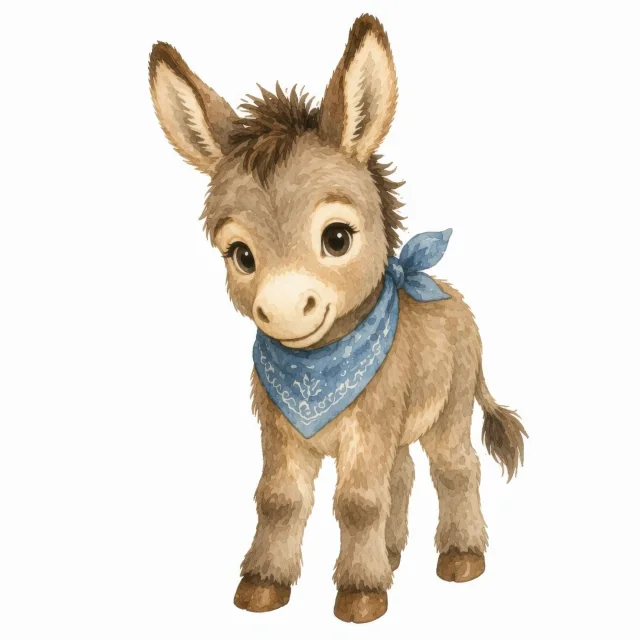
Cómo usar Eliminador de fondo
3 pasos, de lo que traes a lo que descargas.
Sube tus imágenes
Arrastra clipart, line art, logotipos o fotos: JPG, PNG o WebP de hasta 25 MB cada uno.
Quita los fondos
Elige Standard para fondos lisos o Premium para fotos, revisa el total de créditos y pulsa Quitar fondo.
Revisa, corrige y descarga
Abre cualquier resultado para revisar los bordes, corrige uno con Editar recorte y luego descarga un PNG, una selección o la carpeta entera en un ZIP.
- 3 imágenes
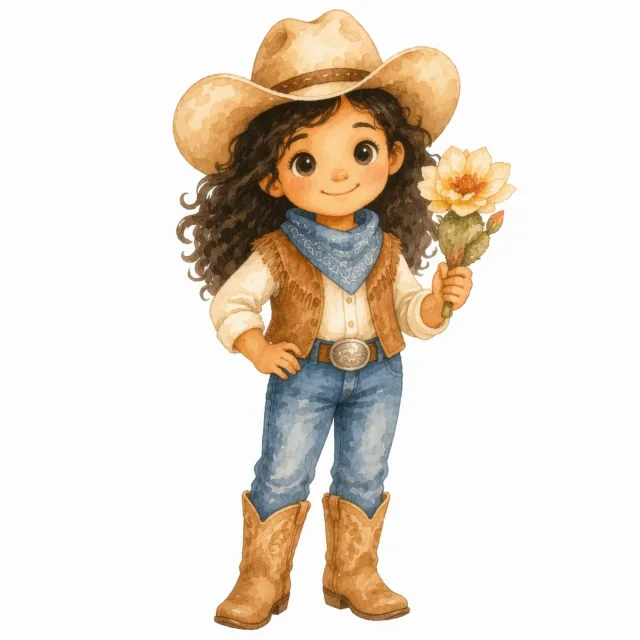
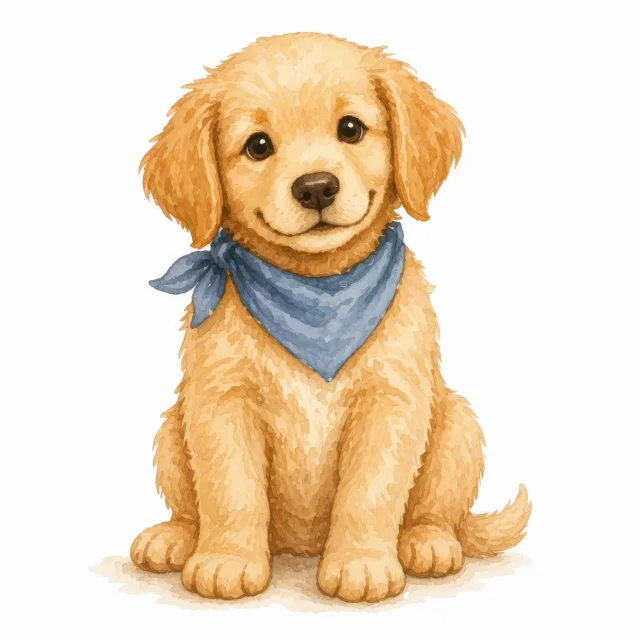
- Quitando el fondo
- PNG transparenteDescargar ZIP
Y termínalo en el editor
Abre cualquier resultado con Editar recorte. Corrige los bordes, añade un borde de sticker, recorta el espacio vacío o pásalo a un solo color, y luego descarga el PNG. Refinar, Recortar, Contorno y Recolorear no cuestan créditos.
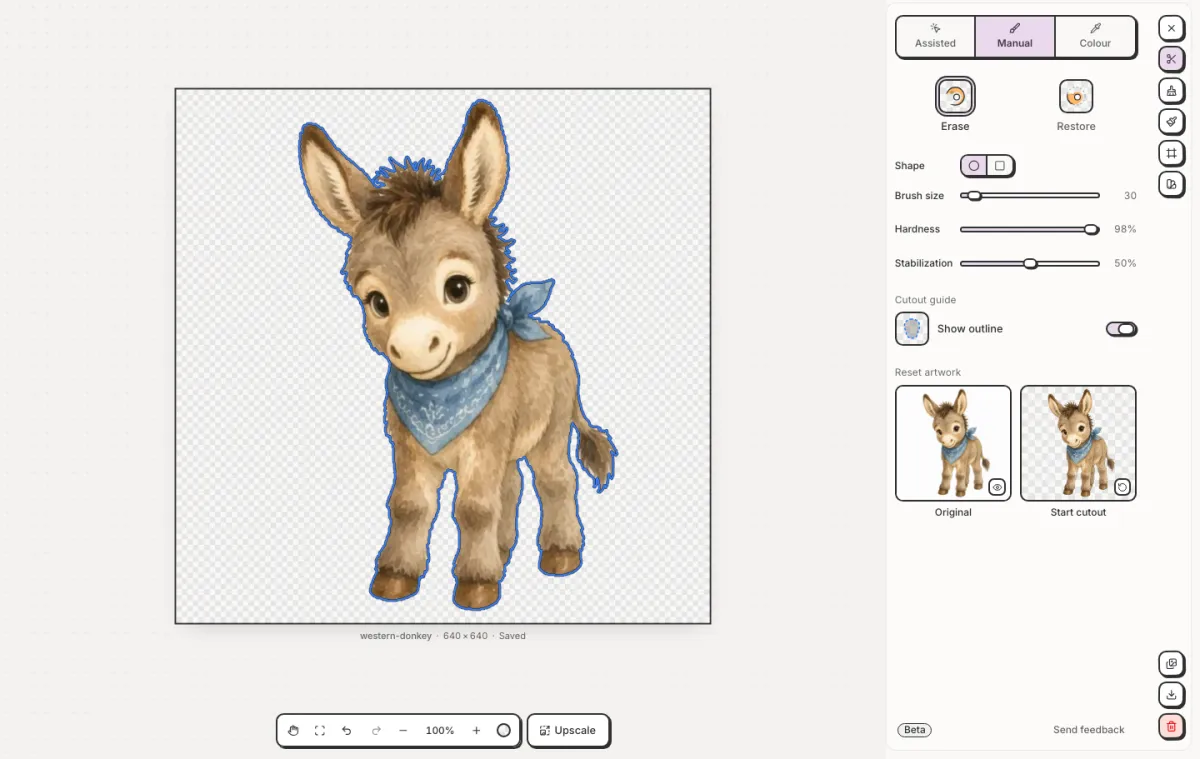
Perfecciona el recorte
Borra el fondo que haya sobrado o recupera las partes que la IA quitó. Activa la línea guía para ver justo por dónde pasa el recorte.
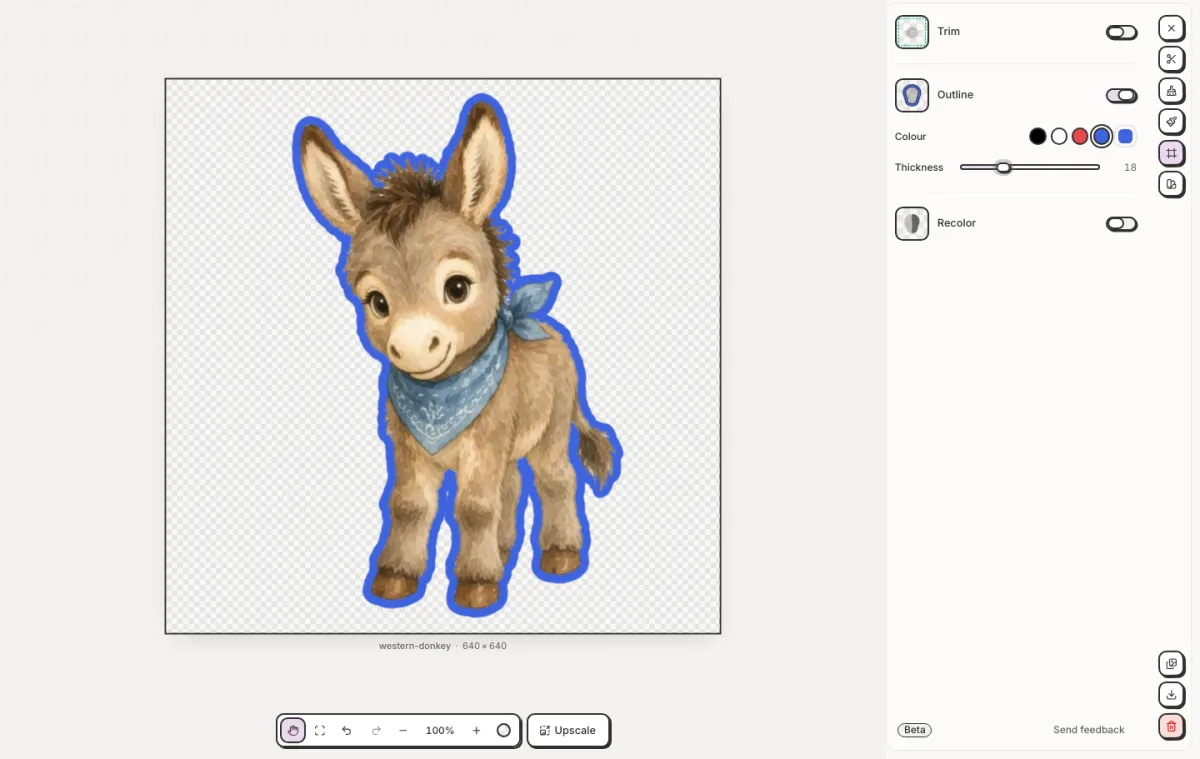
Conviértelo en pegatina
En Acabado, activa Contorno para añadir un borde redondeado que sigue la forma, huecos incluidos. Elige el color y el grosor.
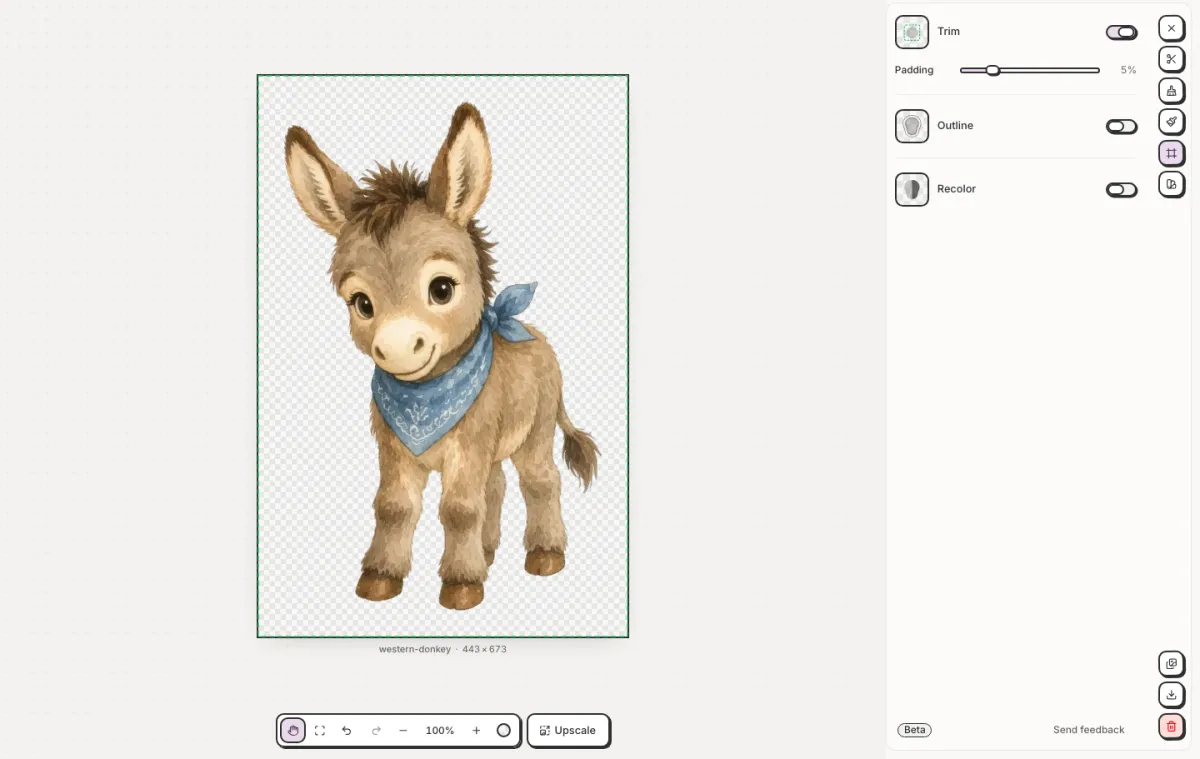
Recorta el espacio vacío
Activa Recortar para ajustar la descarga a la ilustración, con el mismo margen alrededor. Un marco discontinuo muestra el corte antes.
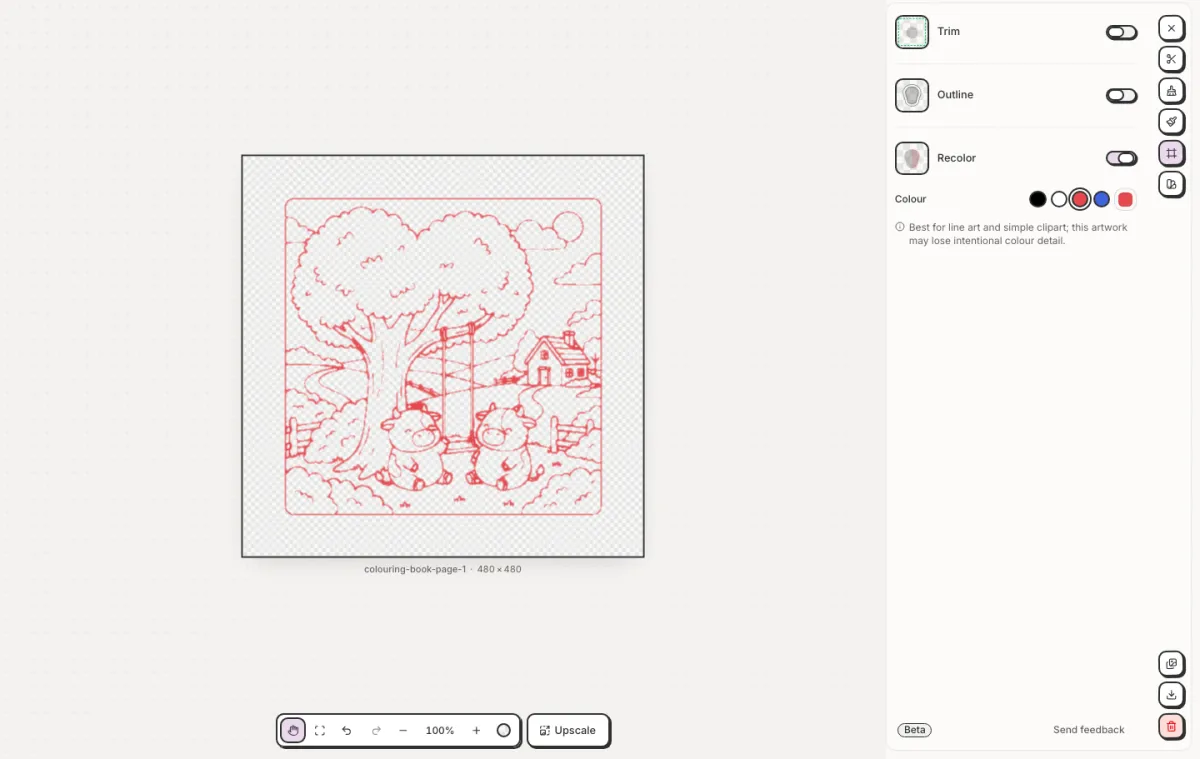
Pásalo a un solo color
Activa Recolorear para pasar el line art y el clipart sencillo a un solo color. Los bordes suaves y las partes transparentes se mantienen intactos.
Quita el fondo blanco del clipart y el line art
Standard está pensado para arte sobre un fondo liso, que es como se dibuja, pinta o escanea la mayoría del clipart. Lee el color del papel en los bordes de la imagen y lo elimina, incluido el blanco dentro de las letras, los bucles y los huecos entre líneas en el line art. En una imagen pintada conserva el blanco que forma parte del arte: los brillos de los ojos, un cordero blanco, la espuma de una ola. Una sombra suave sobre el papel desaparece, y también la aguada pálida que deja la acuarela alrededor de sus trazos. Cuando una imagen no tiene un fondo liso, como la mayoría de las fotos, Standard la rechaza y te devuelve los créditos, y Premium es la opción adecuada.
Bordes limpios sin halo ni orla blanca
El line art con antialiasing se funde con el papel a lo largo de cada borde, y en esa mezcla es donde suele aparecer un halo pálido. Aquí los píxeles del borde pierden la parte de color que viene del papel, así que un contorno negro se mantiene negro sobre una camiseta oscura o un fondo kraft. Los archivos JPG y WebP suelen traer motas claras junto a cada línea por la compresión, y también se limpian. Para lo que quede, Editar recorte abre Refinar: borra o restaura con un pincel, borra un color que elijas en el modo Color o activa Mostrar contorno en la guía del recorte para ver exactamente dónde está el borde.
Haz PNG transparentes en lote, al tamaño original
Suelta un set entero y cada imagen se procesa como un trabajo independiente, así que los primeros recortes están listos mientras el resto sigue en marcha. Cada PNG conserva el tamaño en píxeles del archivo que subiste, así que un clipart de 4000 px sigue teniendo 4000 px. Los resultados se guardan en una carpeta a la que puedes cambiar el nombre. Descarga un PNG, selecciona unos cuantos para un ZIP o descarga la carpeta entera de una vez, y Recortar elimina el espacio vacío alrededor de cada recorte de la carpeta de una sola vez. Starter, Pro y Studio no tienen límite de lote; en Gratis, un lote admite 3 imágenes.
Listo para pegatinas, sublimación y Cricut
Las impresiones por sublimación, las hojas de pegatinas y las máquinas de corte necesitan el arte sin nada alrededor. El panel Acabado del editor da el último paso. Contorno añade un borde de pegatina con el color y el grosor que elijas. Recortar ajusta el encuadre al arte con el margen que definas. Recolorear convierte todos los colores visibles en uno, lo que vuelve blanco el line art negro para un vaso oscuro sin perder los bordes suaves. Refinar, Recortar, Contorno y Recolorear no gastan créditos. Para un archivo de corte escalable, convierte después el PNG a SVG, o coloca el diseño terminado en un mockup de producto.
Qué hace Eliminador de fondo
Un set entero a la vez
Cada imagen de un lote se procesa como un trabajo independiente, con su propio progreso. Starter, Pro y Studio no tienen límite de lote, y Gratis admite 3 imágenes por lote.
PNG transparente en tamaño completo
Cada resultado es un PNG transparente con el tamaño en píxeles que subiste, listo para vender, imprimir o colocar en un mockup.
El blanco dentro del arte, resuelto
En el line art también desaparece el blanco dentro de las letras, los bucles y los huecos. En el clipart pintado se conserva el blanco que forma parte de la imagen, como los brillos de los ojos o un vestido blanco.
Sin halo blanco
Los píxeles del borde pierden el color del papel, así que tus contornos se mantienen oscuros y suaves sobre cualquier fondo. Las motas de compresión a lo largo de las líneas también se limpian.
Standard o Premium
Standard, a 0.5 créditos por imagen, para arte sobre fondo liso, o Premium, a 1.3 créditos, para fotos y fondos recargados.
Corrígelo en el editor
Editar recorte abre el resultado sobre un fondo de cuadros. Borra o restaura cualquier borde, recorta el espacio vacío, añade un contorno de pegatina o recolorea la ilustración.
Lo que la gente hace con Eliminador de fondo
Sets de clipart para Etsy
PNG transparentes para cada pieza de un set, a tamaño completo, listos para comprimir en un ZIP para tu anuncio.
Diseños para sublimación
Arte para vasos, camisetas y tazas sin ningún recuadro blanco impreso alrededor.
Pegatinas
Recortes ajustados con un contorno blanco de pegatina, para hojas de pegatinas e imprimibles.
Proyectos con Cricut
PNG transparentes y limpios para imprimir y cortar, o un punto de partida para un archivo de corte SVG.
Para quién es
Vendedores de clipart
Entrega cada PNG de un set con fondo transparente, como esperan los compradores.
Creadores de pegatinas y proyectos con Cricut
Libera tus diseños del blanco para que se impriman y corten limpios, y luego añade un contorno de pegatina en el editor.
Creadores de mockups
Recorta un diseño o un producto para colocarlo limpiamente en cualquier mockup o foto de producto.
Preguntas sobre Eliminador de fondo
- ¿Cómo hago transparente un PNG?
- Sube la imagen, pulsa Quitar fondo y descarga el resultado. El fondo se elimina y obtienes un PNG con fondo transparente con el mismo tamaño en píxeles.
- ¿Puede quitar el fondo blanco del clipart y el line art?
- Sí, para eso está pensado Standard. Elimina el blanco alrededor del arte y, en el line art, el blanco dentro de las letras y entre las líneas. En el clipart pintado, las partes blancas de la imagen, como los brillos de los ojos, se conservan.
- ¿Dejará un halo blanco alrededor de mi arte?
- No. Los píxeles del borde pierden el color del papel, así que los contornos quedan limpios sobre fondos oscuros. Si algún punto aún necesita retoques, Editar recorte te permite borrarlo o restaurarlo a mano.
- ¿Quitar el fondo reduce la resolución?
- No. Obtienes un PNG transparente con el tamaño original en píxeles de la imagen que subiste.
- ¿Cuántas imágenes puedo procesar a la vez?
- En Starter, Pro y Studio no hay límite de lote. En el plan Gratis, un lote admite 3 imágenes. Cada imagen se procesa como un trabajo independiente.
- ¿Qué formatos de archivo puedo subir?
- JPG, PNG y WebP de hasta 25 MB por imagen.
- ¿Cuántos créditos usa?
- Standard usa 0.5 créditos por imagen y Premium usa 1.3. Si Standard rechaza una foto, recuperas los créditos. Funciona en todos los planes, incluido Gratis, y las cuentas nuevas reciben 20 créditos gratis.
- ¿Hay marca de agua y puedo vender los resultados?
- No hay marca de agua. Puedes usar los recortes comercialmente en todos los planes, Gratis incluido, siempre que tengas los derechos del arte original.
- ¿Debo quitar el fondo o convertir a SVG?
- Quita el fondo cuando necesites un PNG transparente. Usa el conversor de PNG a SVG cuando necesites un archivo vectorial escalable, por ejemplo para una máquina de corte.
Herramientas relacionadas
Ver todas las herramientas- VectorizadorConvierte imágenes PNG, JPG y WebP en archivos SVG para Cricut e impresión.RásterSVG
- Ampliador de imágenesAmplía clipart, imprimibles y arte con IA a 4K, con nitidez suficiente para imprimir.
- Mockups de productoPon tu diseño en camisetas, tazas, invitaciones y láminas en escenas de producto con IA.
Una sola suscripción. Todas las herramientas, incluyendo Eliminador de fondo.
20 créditos gratis para cuentas nuevas · Sin tarjeta de crédito · Plan gratuito disponible