Pon tu diseño en una foto de mockup que ya tienes
Trae un mockup en blanco que tengas y los diseños que quieres en él. La foto se queda igual y cada diseño sigue su luz, sus pliegues y su perspectiva.
20 créditos gratis para cuentas nuevas · Sin tarjeta de crédito · Plan gratuito disponible


Cómo usar Fusión de mockups
4 pasos, de lo que traes a lo que descargas.
Sube tu mockup en blanco
Una foto del producto vacío: una camiseta, una taza, una tote bag o un set de tarjetas.
Añade tus diseños
PNG o JPG, hasta 5. Cada uno se coloca en un producto de la foto.
Añade instrucciones
Opcional. Di dónde debe ir un diseño, por ejemplo "solo en la pantalla del móvil".
Elige el resultado y fusiona
Elige el formato y 2K o 4K, pulsa Fusionar y descarga el resultado.
- 1 mockup
- Mockup + diseño
Envuelve la caja con el patrón
1:12KFusionar- MockupFusionadoDescargar PNG
Cómo poner un diseño en un mockup
Primero, sube tu mockup en blanco: cualquier foto nítida del producto vacío. Después, añade tus diseños en PNG o JPG, hasta 5. Luego, si importa dónde va un diseño, escríbelo en Instrucciones (opcional), por ejemplo "solo la tarjeta de la izquierda". Por último, elige el formato y 2K o 4K y pulsa Fusionar. La IA coloca cada diseño en el producto y te devuelve una foto terminada que puedes descargar, ampliar o volver a fusionar con el siguiente diseño.
Funciona con los mockups que ya compraste
La mayoría de los vendedores ya tiene una carpeta de mockups en blanco de packs de plantillas. Fusión de mockups pone esas fotos a trabajar sin Photoshop ni objetos inteligentes: sirve cualquier foto plana de un producto vacío. Revisa la licencia de cada mockup que compraste, porque decide dónde puedes usar la foto terminada.
Qué conserva la IA de tu foto
La foto del mockup marca la escena y la forma del resultado. La IA adapta el diseño a la luz, las sombras, los pliegues y la perspectiva del producto, deja el fondo y el atrezo como están, y mantiene un fondo de color en tu diseño en lugar de volverlo blanco. Revisa cada resultado antes de publicarlo, porque la IA puede cambiar pequeños detalles.
Consejos para una fusión limpia
Empieza con un mockup en el que el producto mire a la cámara y nada tape la zona de impresión. Sube tu diseño a tamaño completo; un PNG transparente conserva la forma de un sticker o de un logo recortado. Cuando la foto tiene varios productos, indica qué diseño va en cada uno en Instrucciones (opcional), por ejemplo "primer diseño en la taza, segundo en el posavasos". Elige 4K cuando la foto vaya a ser la imagen principal de tu anuncio.
¿Fusión de mockups o Smart Mockups?
Fusión de mockups crea una foto fusionada con IA: el diseño se integra en la tela, el papel o el esmalte, ideal para una única imagen principal. Smart Mockups es para volumen: marca los productos de tus fotos una vez y pon hasta 8 diseños en todo un conjunto de mockups con un clic, creados en tu dispositivo. ¿Necesitas un mockup en blanco para empezar? Créalo con Mockups en blanco.
Qué hace Fusión de mockups
Usa mockups que ya tienes
Fotos con percha, flat lays o fotos de estilo de vida: el diseño va sobre el producto de tu propia foto.
Luz y perspectiva intactas
El diseño sigue la iluminación, las sombras y las curvas del producto, así que parece impreso y no pegado.
Hasta 5 diseños en una foto
Un set de tarjetas, una taza y un posavasos, tres láminas en una pared: añade un diseño para cada uno y obtén una sola foto fusionada.
Guíalo con instrucciones
Añade una instrucción opcional, como "solo en la parte delantera de la taza".
Resultado en 2K y 4K
2K en todos los planes y 4K en Pro y Studio.
Lo que la gente hace con Fusión de mockups
Fotos de packs de mockups
Fotos de anuncio terminadas a partir de los mockups en blanco que compraste, un diseño cada vez.
Sets de tarjetas y papelería
Hasta 5 diseños repartidos entre las tarjetas, etiquetas o láminas de una misma vista plana.
Fotos de camisetas y tote bags
Un diseño en una foto con percha o en una camiseta doblada, conservando los pliegues de la tela.
Vistas previas para clientes
El logo de un cliente en su propia foto de producto antes de imprimir nada.
Para quién es
Dueños de packs de mockups
Convierte un pack de mockups en blanco en fotos de anuncio listas para cada diseño.
Freelancers
Enseña a tus clientes sus diseños en los mockups de su propia marca.
Tiendas de impresión bajo demanda
Mantén todos los anuncios en la misma escena reutilizando un mockup para cada diseño nuevo.
Explora mockups por tipo
Ejemplos reales de cada herramienta de mockups de Mockably. Elige el tipo de mockup que necesitas y abre la herramienta que lo crea.
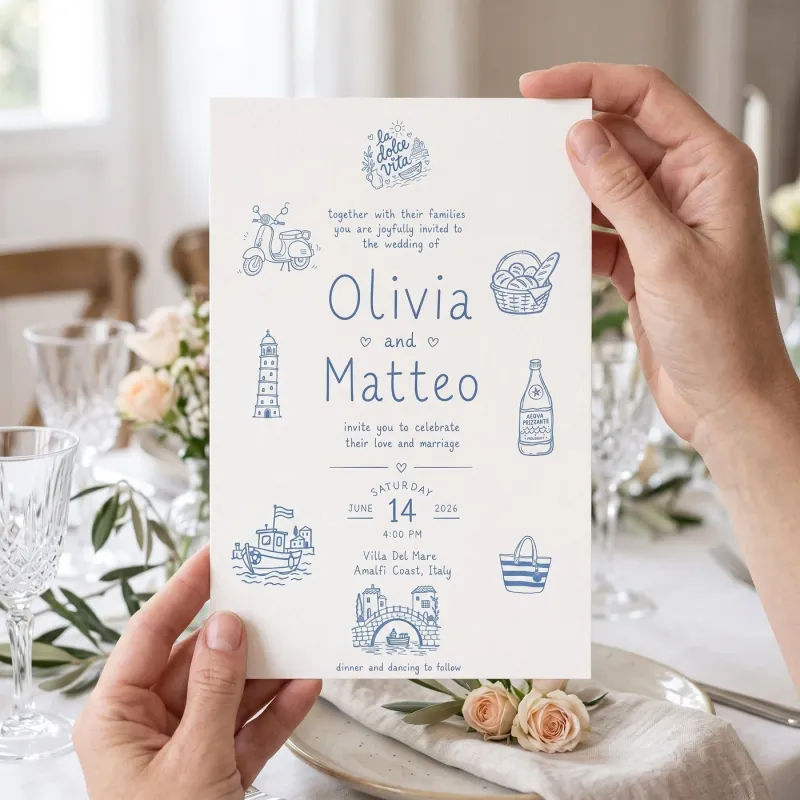 Mockups de invitacionesTu invitación en las manos, en una mesa decorada, en una escena que la IA crea para ti.Mockups de producto
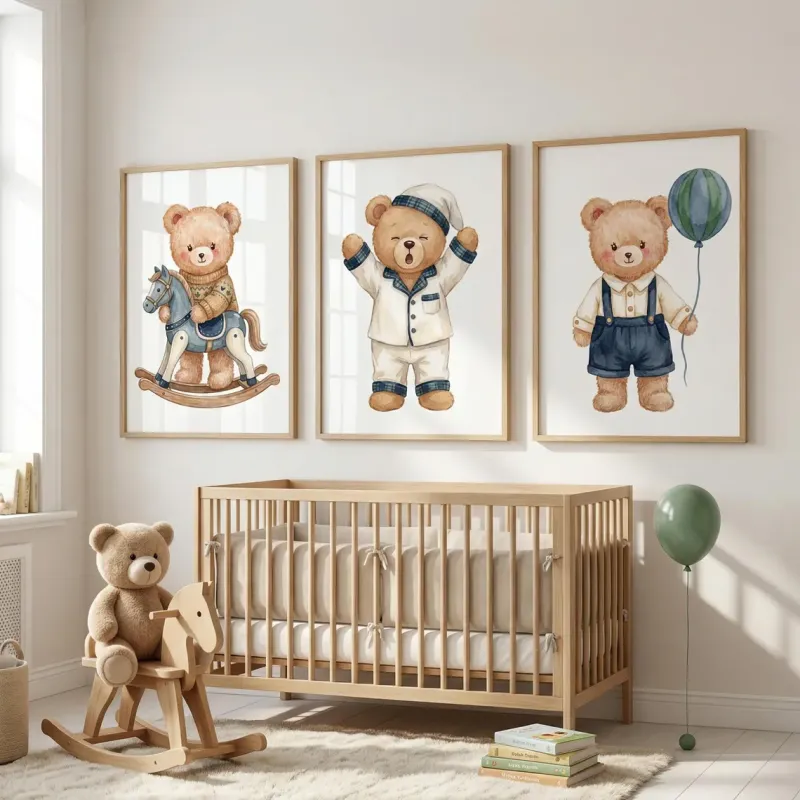 Mockups de láminasTus láminas enmarcadas en la pared de una habitación infantil, en una escena que la IA crea para ti.Mockups de producto
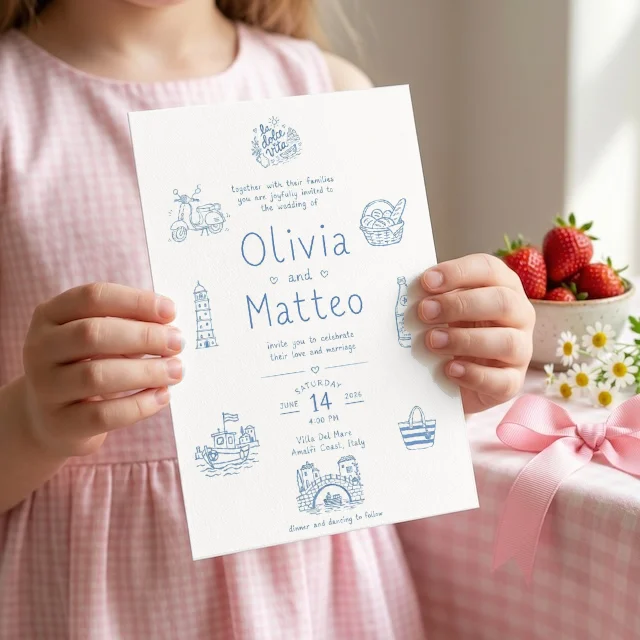 Mockups de tarjetas con tu propia fotoUna foto tuya de una tarjeta en blanco, preparada una vez para cualquier diseño. Los pulgares quedan delante.Smart Mockups
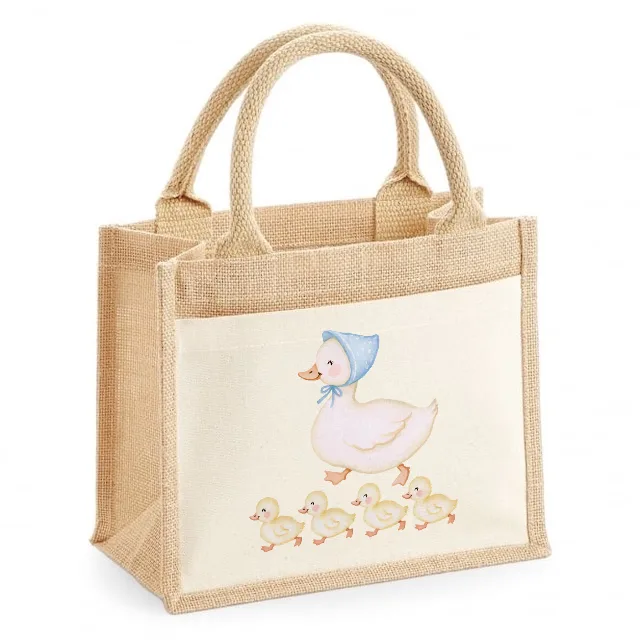 Mockups de tote bagsUna foto de tote bag, un diseño nuevo en el bolsillo cada vez.Smart Mockups
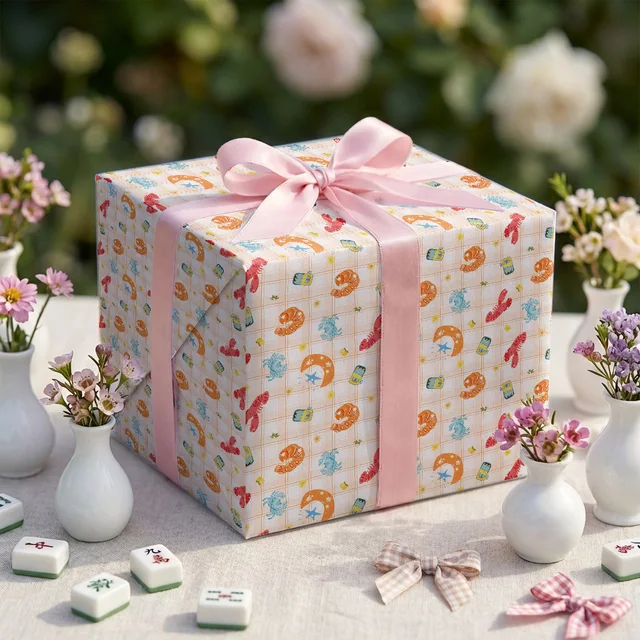 Mockups de cajas y packagingUna caja de un mockup de Photoshop, envuelta en tu estampado en cada cara visible.Smart Mockups
 Mockups de tu propio productoUna foto de lo que haces, con tu diseño, en una escena nueva.Mockups personalizados
 Fotos de mockups en blancoEscenas de producto vacías a medida, listas para cualquier diseño que añadas después.Mockups en blanco
- Un diseño en un mockup que ya tienesTu diseño en una foto de mockup que ya tienes, siguiendo su luz y sus pliegues.Mira cómo funciona
Preguntas sobre Fusión de mockups
- ¿Qué fotos de mockup funcionan?
- Cualquier foto de producto clara: fotos con percha, flat lays o imágenes de estudio. Un fondo liso da el resultado más limpio.
- ¿Cuántos diseños puedo añadir?
- Hasta 5 por fusión. Todos van en la misma foto, así que un mockup con varios productos puede mostrar un diseño distinto en cada uno.
- ¿Tengo que escribir instrucciones?
- No. Las instrucciones solo ayudan cuando quieres limitar dónde va un diseño, como la parte delantera de una taza.
- ¿Qué calidad debo elegir?
- 2K sirve para la mayoría de los anuncios. Usa 4K (Pro y Studio) para las fotos principales de tus anuncios, banners o impresión, ya que Etsy recomienda fotos de al menos 2000 px por lado.
- ¿En qué se diferencia de Mockups de producto?
- Mockups de producto crea toda la escena. Fusión de mockups conserva tu foto y solo añade el diseño.
- ¿En qué se diferencia de Smart Mockups?
- Fusión de mockups te da una foto fusionada con IA por cada fusión. Smart Mockups coloca diseños en todo un conjunto de tus mockups a la vez, en tu dispositivo.
- ¿Necesito Photoshop?
- No. Fusión de mockups funciona con fotos normales en tu navegador. No hay capas ni objetos inteligentes que editar.
- ¿Puedo probarlo gratis?
- Sí. Las cuentas nuevas reciben 20 créditos gratis en el plan gratuito, sin tarjeta. Cada fusión usa créditos, y las opciones 2K y 4K muestran su coste antes.
Herramientas relacionadas
Ver todas las herramientas- Mockups en blancoCrea plantillas de mockup en blanco en cualquier escena, sin nada impreso.
- Mockups de productoPon tu diseño en camisetas, tazas, invitaciones y láminas en escenas de producto con IA.
- Mockups personalizadosConvierte una foto del producto que de verdad vendes en escenas de estilo de vida.
Una sola suscripción. Todas las herramientas, incluyendo Fusión de mockups.
20 créditos gratis para cuentas nuevas · Sin tarjeta de crédito · Plan gratuito disponible