Cambia parte de una imagen con IA
Pinta encima, di en qué debe convertirse y solo cambia esa parte.
1 min de lectura
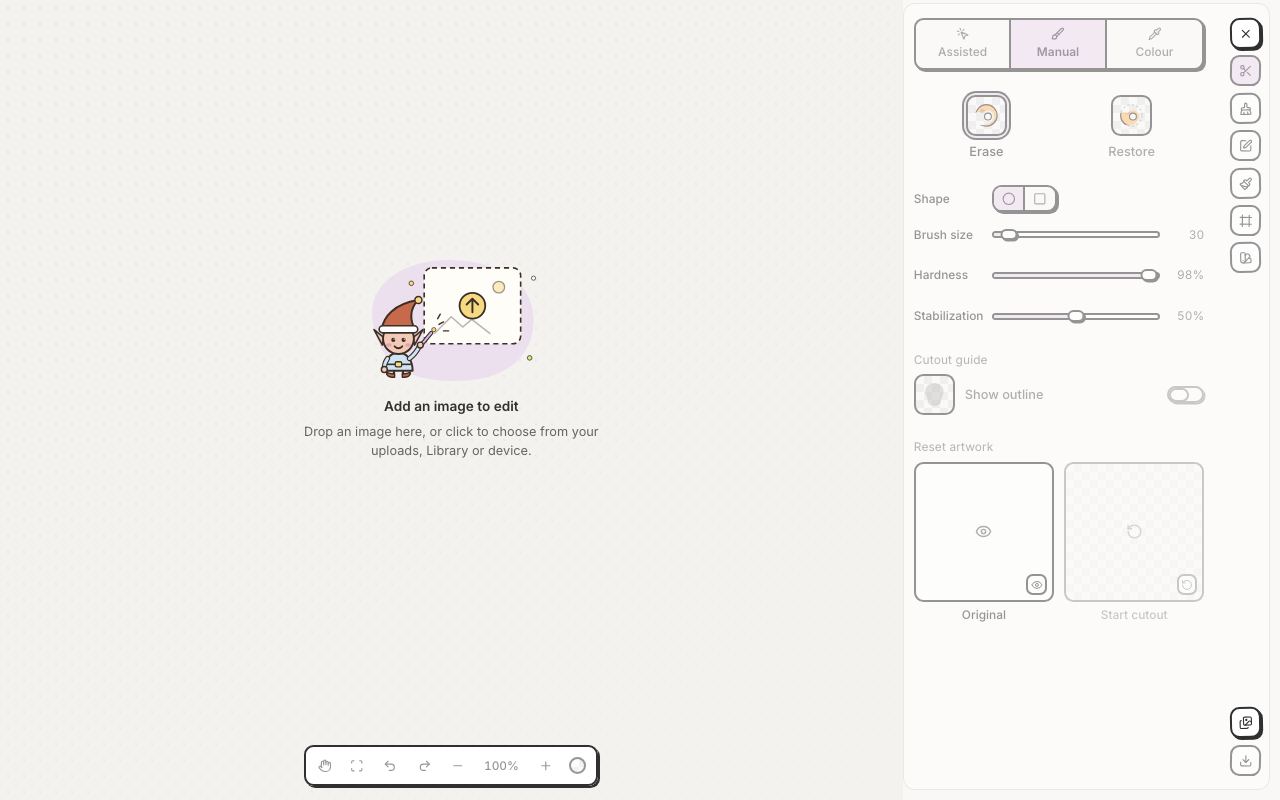
- Haz clic en Herramientas de edición en el menú, luego en Editor de diseño, y abre tu imagen.
- Haz clic en Edición con IA (el lápiz en un cuadrado) en las herramientas de la derecha.
- Elige Un cambio para cambiar una parte, o Varios cambios para cambiar hasta 4 partes de una vez.
- Pinta sobre la parte que quieres cambiar. Con Varios cambios, cada parte que pintas recibe su propio color y número.
- Describe lo que debe haber, por ejemplo “un pañuelo de cuadros vichy rojo”. Con Varios cambios, escribe una descripción junto a cada número.
- ¿Has cambiado de idea sobre una parte? Haz clic en la X junto a su número. Borrar vuelve a empezar.
- Elige Standard o Premium y haz clic en Generar edición. Solo cambian las partes que pintaste; el resto queda exactamente igual.
- Standard
- 5 créditos, más 2 por cada parte extra. Hecho en 1K: bueno para la mayoría de los cambios.
- Premium
- 10 créditos, más 4 por cada parte extra. Hecho en 2K: el mayor detalle en imágenes grandes.