Créer un PDF de remerciement ou de livraison
Créez le PDF que les acheteurs téléchargent avec votre annonce : un mot de remerciement, un guide de téléchargement ou une page de collection.
3 min de lecture
Créateur de PDF se trouve sous Commerce dans le menu. Il crée le PDF que les acheteurs reçoivent avec une annonce numérique, rempli à partir de votre annonce et de votre marque.
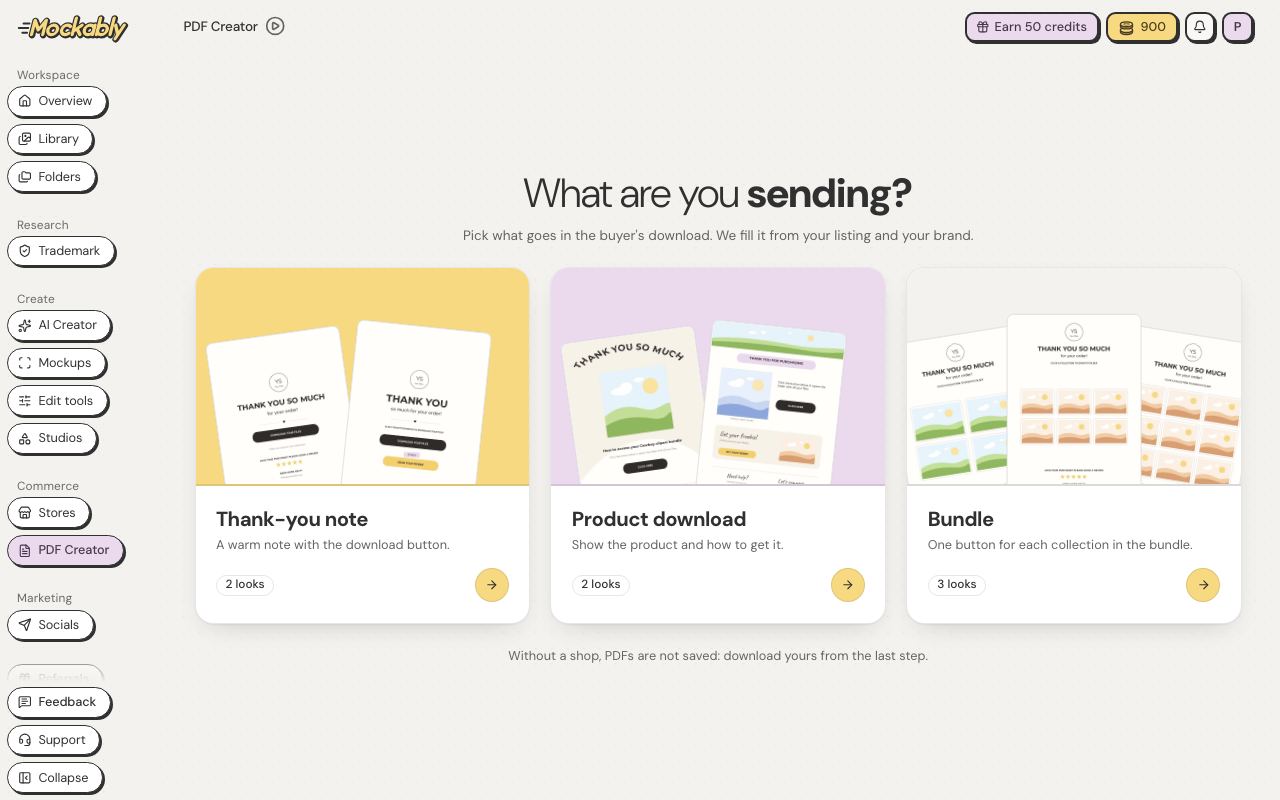
- Cliquez sur Créateur de PDF dans le menu.
- Sous Que voulez-vous envoyer ?, choisissez ce qui va dans le téléchargement de l’acheteur.
- Sous Boutique et marque, choisissez votre boutique et votre marque. Les deux sont facultatives : avec Sans boutique, vous créez simplement le PDF et le téléchargez, et il n’est pas enregistré. Cliquez ensuite sur Suivant : choisir un style.
- Sous Choisissez un style, sélectionnez-en un, comme Remerciement classique, Produit à l’honneur ou Guide de téléchargement, puis cliquez sur Utiliser ce style.
- Modifiez Annonce, les mots Sur la page, Marque, Extras et Style. Cliquez ensuite sur Télécharger le PDF, ou sur Créer un produit pour commencer une nouvelle annonce dans Boutiques avec ce PDF déjà dans ses fichiers (il faut une boutique). Dans une annonce, cliquez plutôt sur Ajouter à l’annonce. Chacune de ces options enregistre le PDF avec votre boutique. Enregistrer le modèle garde ces réglages pour la prochaine fois.
Les styles Remerciement classique et Remerciement simple peuvent avoir une Image du haut en haut de la page. Le bouton Afficher le logo ajoute ou retire le logo de votre marque sur la page. Sous Taille du texte, choisissez Petit, Moyen ou Grand pour changer toutes les lignes de texte d’un coup.
Les styles de collection ont une vignette pour chaque collection : cliquez sur Ajouter une image de collection pour choisir l’une de vos annonces ou l’une de vos propres images. Collections sur mesure accepte jusqu’à 30 collections, et neuf tiennent sur la première page.
Pour aller plus loin, cliquez sur Ouvrir l’éditeur complet, en haut du panneau. L’éditeur complet s’ouvre en plein écran, organisé comme Design Studio : Éléments, Document, Marque et Calques à gauche. Cliquez sur n’importe quelle partie de la page et ses options s’affichent dans la barre au-dessus, comme la taille, les couleurs, les coins d’un bouton (Droits, Arrondis ou Pilule) ou un lien sur une image. Double-cliquez sur un texte pour le modifier. Avec Sans boutique, Ouvrir l’éditeur complet n’apparaît pas. Cliquez sur Enregistrer pour garder vos modifications et revenir à votre PDF : vous pouvez alors le télécharger, créer un produit, l’ajouter à une annonce ou l’enregistrer comme modèle. Si vous partez avec des modifications non conservées, on vous demande d’abord.