Aller au contenu
Tous les guides
Premiers pas

Créez votre premier mockup

Transformez votre design en photo produit en quelques clics.

1 min de lecture

Un mockup montre votre design sur un vrai produit, comme une carte sur une table ou une affiche sur un mur. Voici comment en créer un.
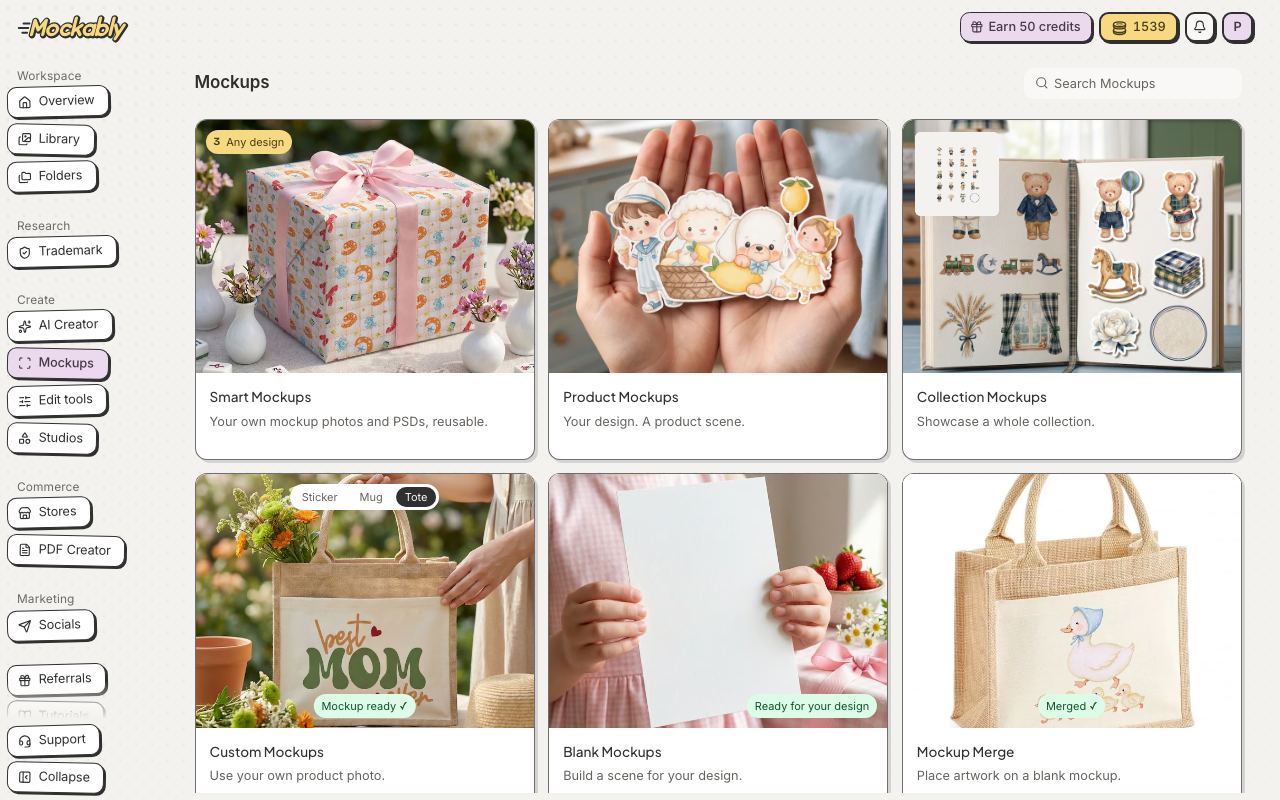
Cliquez sur Mockups dans le menu, puis sur Mockups produits.
1Cliquez sur Mockups dans le menu, puis sur Mockups produits.Montrez-moi
  1. Sous Choisir un type de produit, choisissez Printable (cartes, affiches) ou POD (t-shirts, mugs, sacs).
  2. Choisissez votre produit, puis déposez votre design dans la zone Importez ici.
  3. Sous Définir la scène, choisissez un Thème et un Environnement (Intérieur ou Extérieur).
  4. Cliquez sur Générer. Votre mockup apparaît à droite en un instant, ainsi que dans la Bibliothèque.
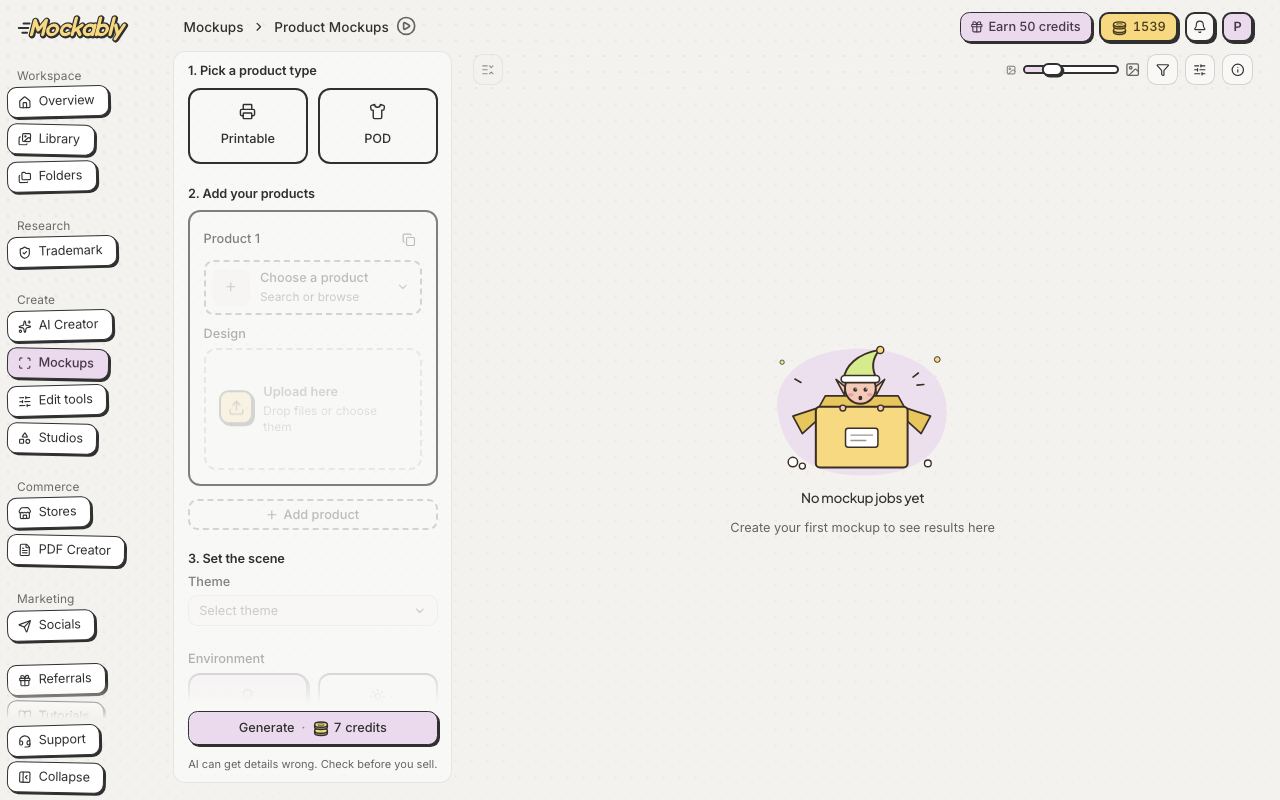
Choisissez d’abord votre produit. Déposez ensuite votre design sur Importez ici, ou cliquez dessus pour choisir un fichier.
2Choisissez d’abord votre produit. Déposez ensuite votre design sur Importez ici, ou cliquez dessus pour choisir un fichier.Montrez-moi

Toujours bloqué ?

Écrivez à l’équipe depuis Assistance, dans l’application, ou envoyez-nous un mot ici. Une vraie personne vous répondra.

Notre équipe d’assistance répond en anglais. Si vous écrivez en anglais, nous pourrons vous répondre plus vite.

Nous contacter

Essayez avec vos propres designs

Commencer gratuitement

20 crédits offerts pour les nouveaux comptes · Sans carte bancaire · Forfait gratuit disponible