Remove, repara ou copia parte de uma imagem
Remover, Corrigir manchas e Clonar, incluídos nos planos Starter, Pro e Studio.
1 min de leitura
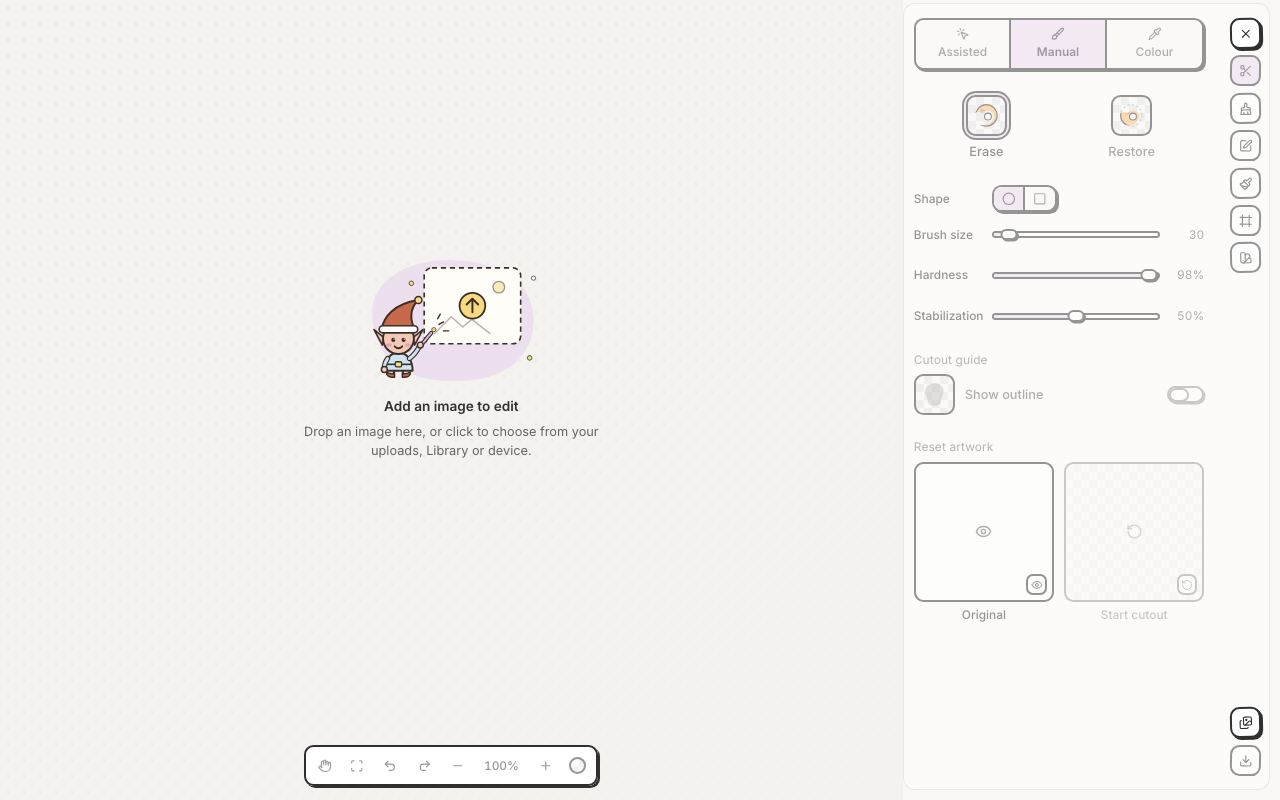
- Clica em Ferramentas de edição no menu, depois em Editor de design e abre a tua imagem.
- Clica em Remover e reparar nas ferramentas à direita e escolhe Remover, Corrigir manchas ou Clonar no topo do painel.
- Remover (atalho J): pinta por cima de algo, ou desenha um contorno à volta. Quando largas, é preenchido com o que o rodeia.
- Corrigir manchas: toca num ponto ou numa mancha pequena. Funde-se com a textura e a luz à volta.
- Clonar (atalho S): clica com Alt no ponto a copiar (Option no Mac). No telemóvel ou tablet, toca em Escolher e depois no ponto. Depois pinta: o pincel copia a partir daí. Tamanho e Dureza mudam o pincel.
- Não ficou bem? Clica em Desfazer e tenta outra vez.
O Design Studio tem as mesmas ferramentas: seleciona uma imagem, abre Edição com IA e procura em Retoque. O Retoque também tem Apagar, Restaurar e Remover cor, que todos os planos podem usar.