Remove o fundo de uma imagem
Obtém um PNG limpo e transparente em segundos.
1 min de leitura
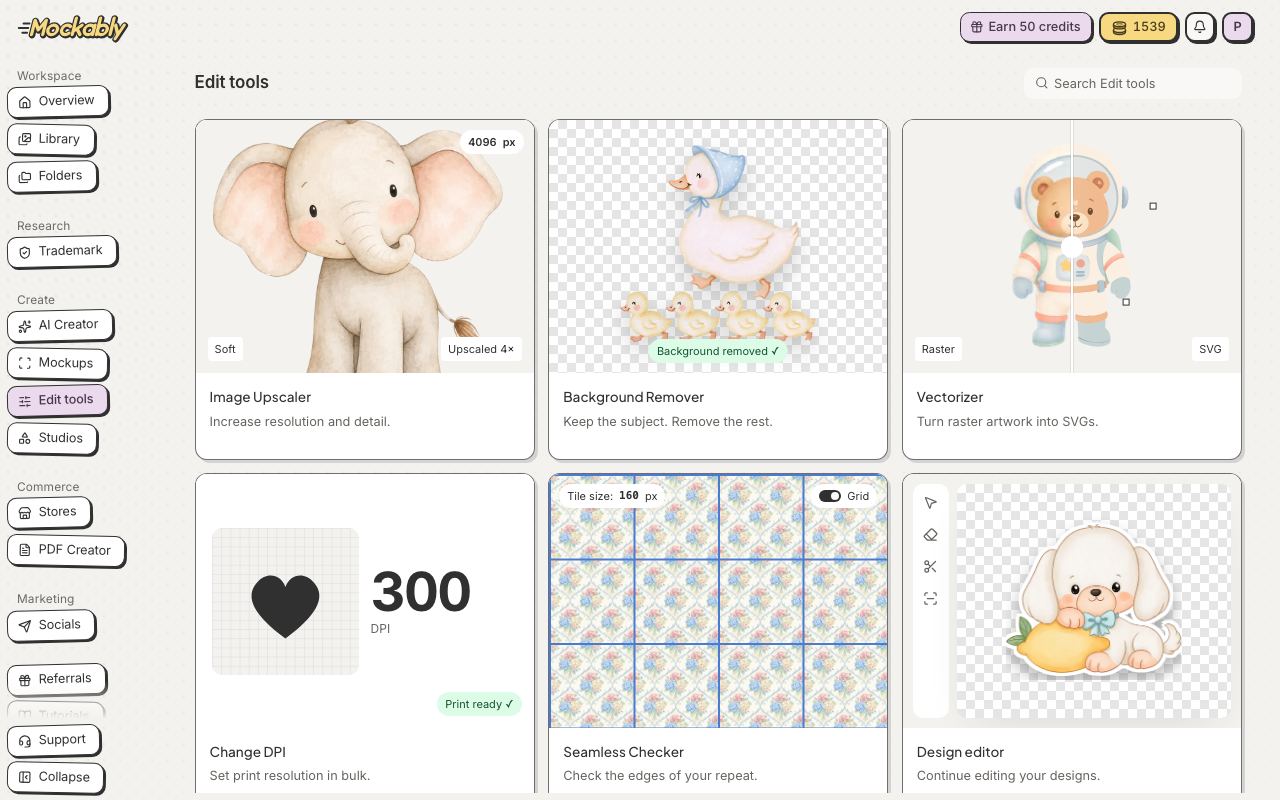
- Clica em Removedor de fundo.
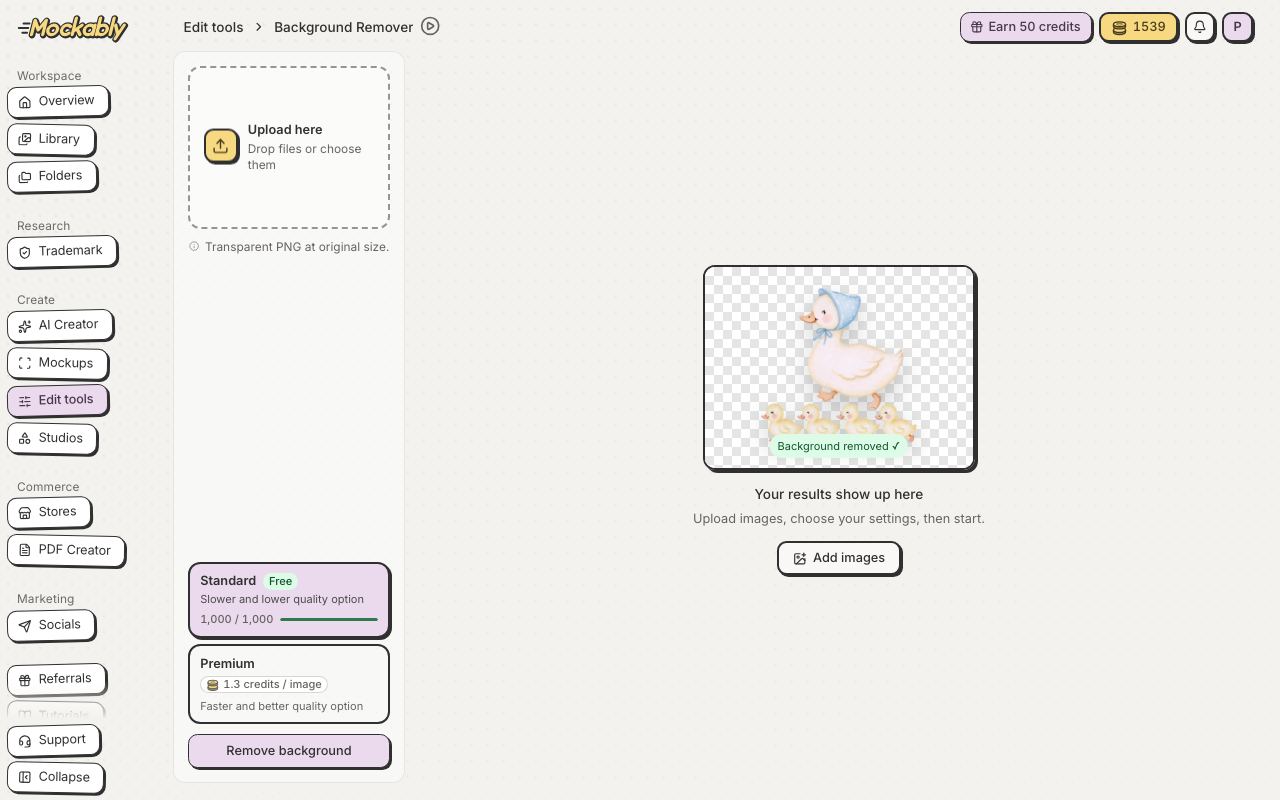
- Larga as tuas imagens na caixa. Podes adicionar um lote inteiro de uma só vez; a caixa mostra o limite do teu plano.
- O Standard vem escolhido por ti: é feito para designs sobre fundo liso, como clipart, desenhos e autocolantes. O Starter inclui 50 remoções Standard grátis por mês, o Pro 300 e o Studio 1000; depois disso, cada uma custa 0,5 créditos. Para fotografias e fundos complexos, escolhe o Premium (1,3 créditos). Se o Standard não encontrar um fundo liso, pára e devolve-te os créditos.
- Clica no botão Remover. Mostra quantos fundos vai remover. Cada lote fica na sua própria pasta, que podes renomear.
Também podes remover um fundo sem sair do teu trabalho. No Editor de design, usa Remover fundo na barra por baixo da imagem. No Design Studio, seleciona a imagem, abre Edição com IA e clica em Remover fundo. O recorte também fica guardado na tua Biblioteca.