Criador de fundo transparente para clipart e line art
Larga um conjunto de clipart inteiro e recebe PNGs transparentes de volta no tamanho original, sem o branco também dentro da tua line art. Confere todos os contornos de perto e transfere a pasta num único ZIP.
20 créditos grátis para novas contas · Sem cartão de crédito · Plano Grátis disponível
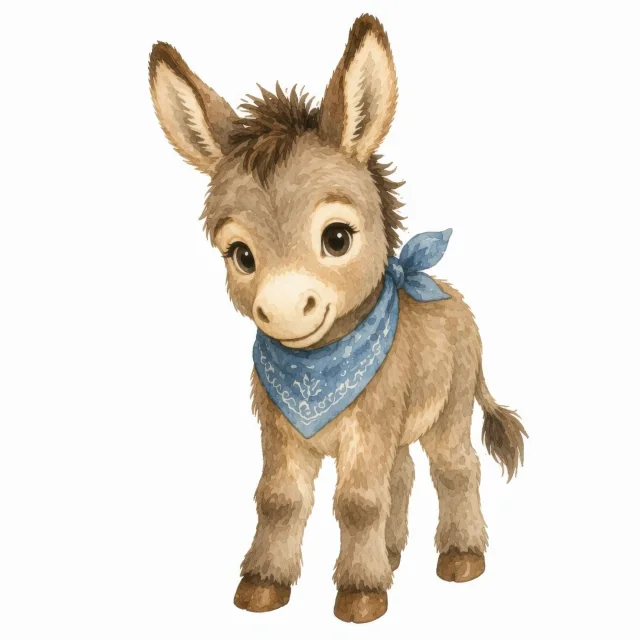
Como usar o Removedor de fundo
3 passos, do que trazes ao que descarregas.
Carrega as tuas imagens
Arrasta clipart, line art, logótipos ou fotos: JPG, PNG ou WebP até 25 MB cada.
Remove os fundos
Escolhe Standard para fundos lisos ou Premium para fotos, confirma o total de créditos e carrega em Remover fundo.
Confere, corrige e transfere
Abre qualquer resultado para inspecionar os contornos, corrige um com o Editar recorte e depois transfere um PNG, uma seleção ou a pasta inteira num ZIP.
- 3 imagens

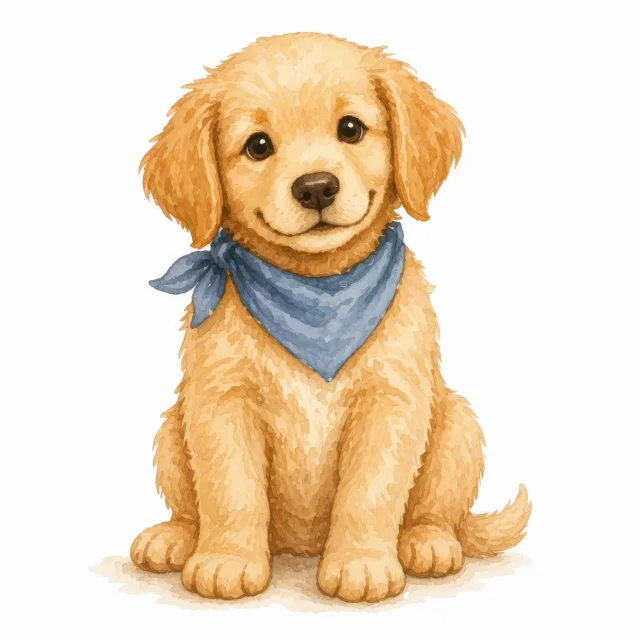
- A remover o fundo
- PNG transparenteTransferir ZIP
Depois finaliza no editor
Abre qualquer resultado com Editar recorte. Corrige os contornos, junta uma margem de autocolante, apara o espaço vazio ou passa-o a uma só cor, e depois transfere o PNG. Refinar, Aparar, Contorno e Recolorir não gastam créditos.
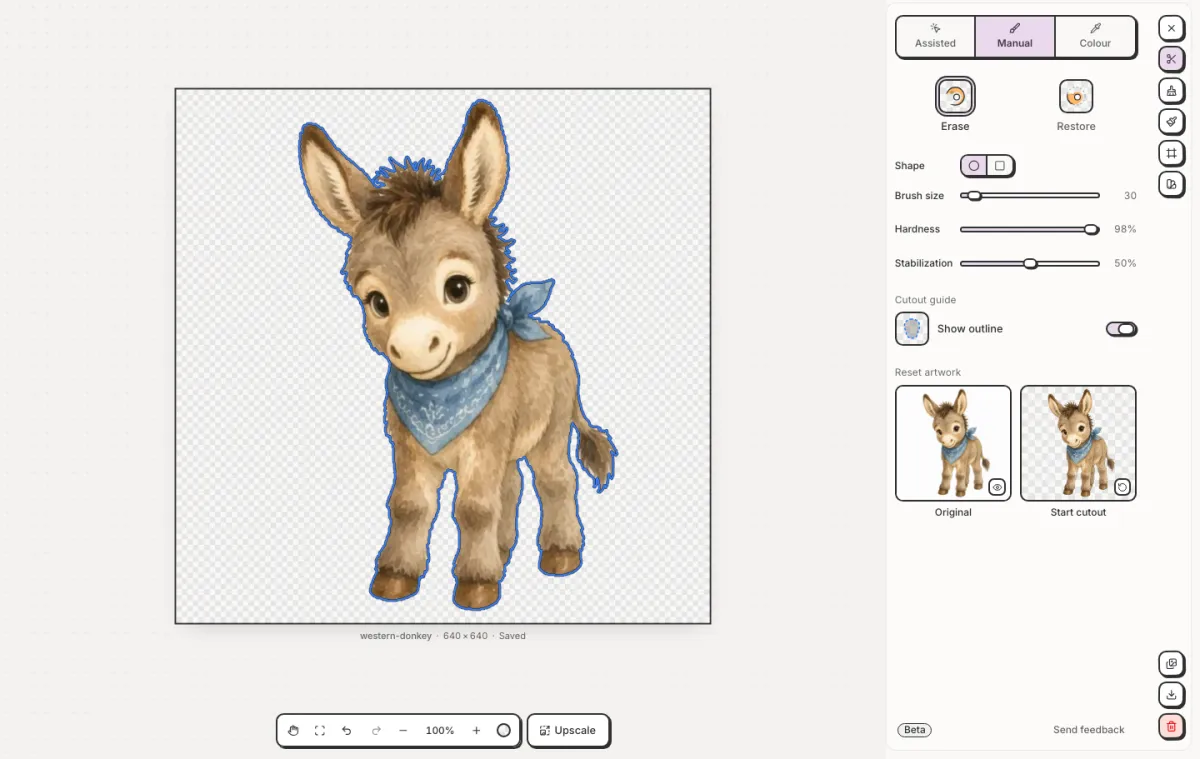
Refinar o recorte
Apaga o fundo que sobrou ou recupera partes que a IA removeu. Ativa a linha-guia para ver exatamente por onde passa o recorte.
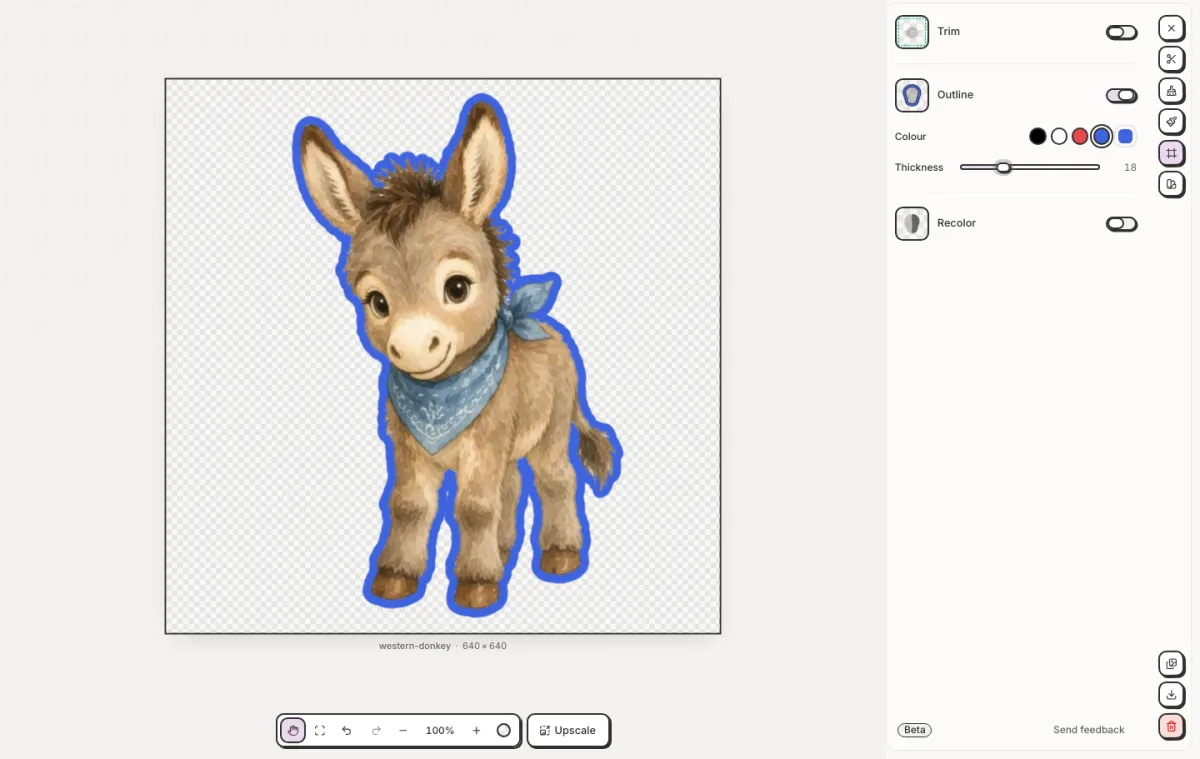
Transforma em autocolante
Em Acabamento, liga o Contorno para uma margem arredondada que segue a forma, incluindo os buracos. Escolhe a cor e a espessura.
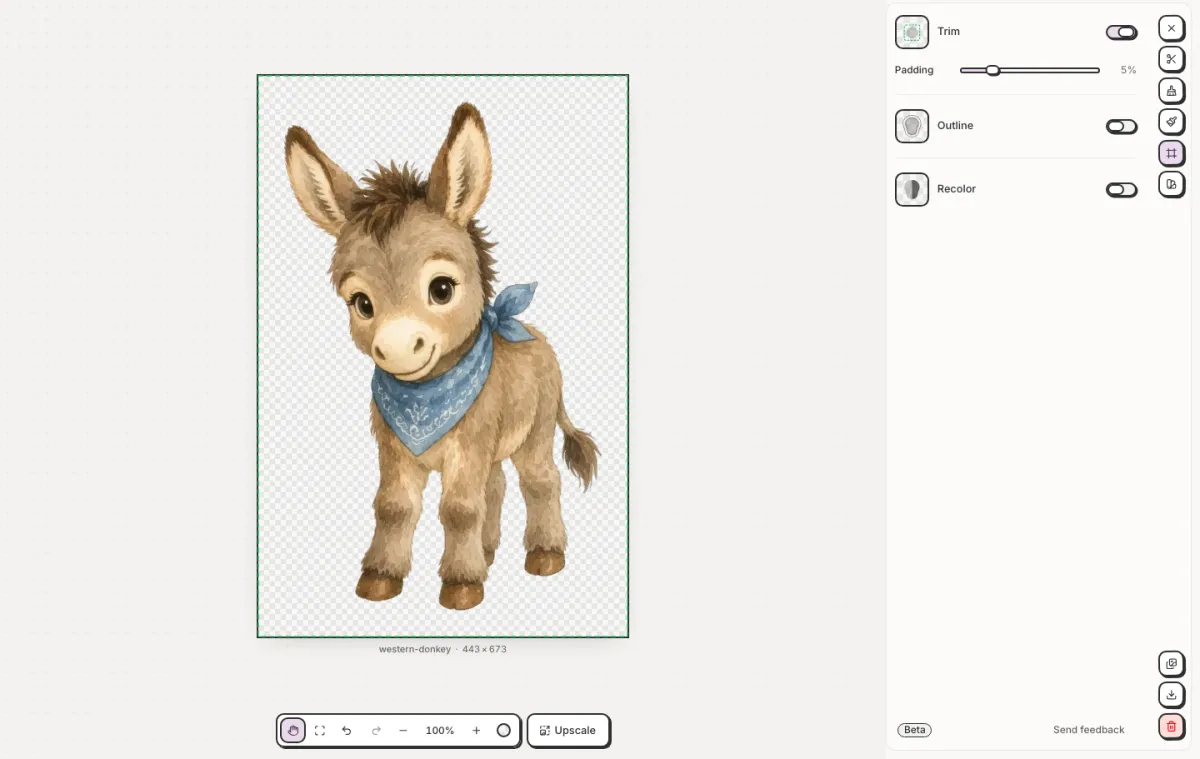
Remove o espaço vazio
Liga o Aparar para recortar a transferência junto à arte, com uma margem igual à volta. Uma moldura tracejada mostra o corte antes.
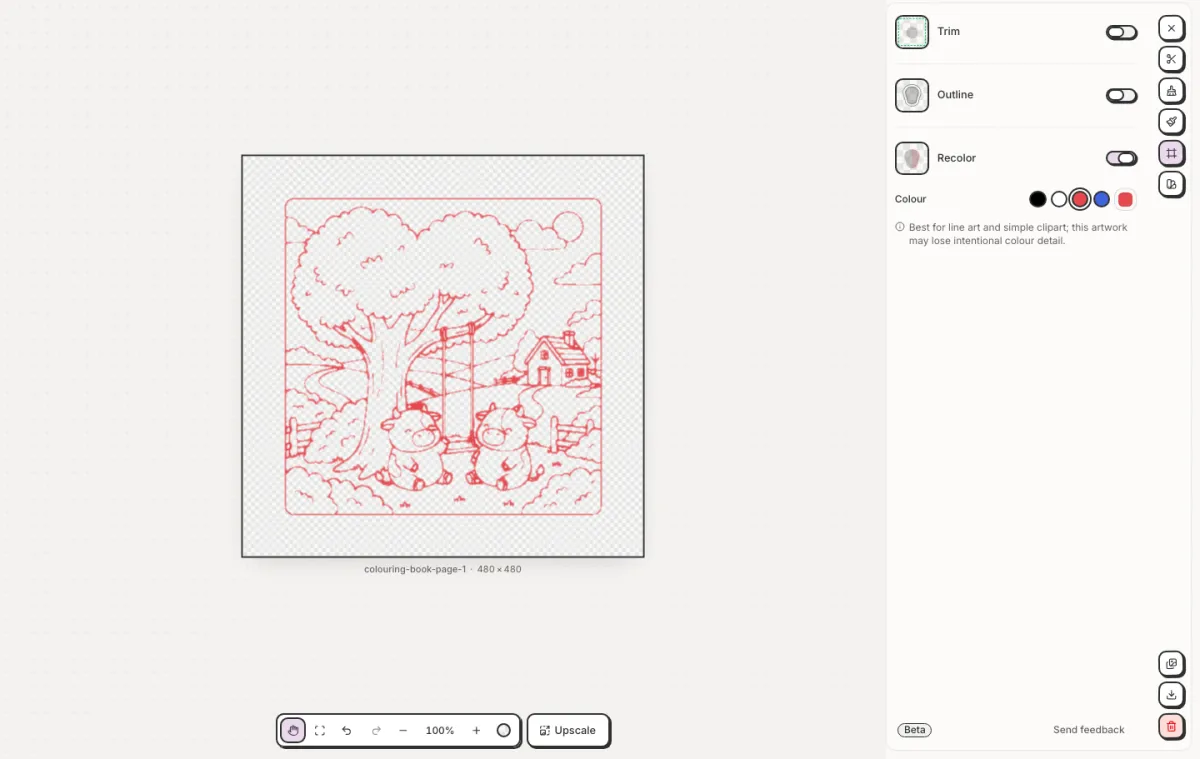
Passa tudo a uma cor
Liga o Recolorir para passar desenhos de linhas e clipart simples a uma só cor. Os contornos suaves e as partes transparentes mantêm-se intactos.
Remove o fundo branco de clipart e line art
O Standard foi feito para arte sobre um fundo liso, que é como a maior parte do clipart é desenhada, pintada ou digitalizada. Lê a cor do papel a partir das margens da imagem e remove-a, incluindo o branco dentro das letras, dos laços e dos espaços entre as linhas nos desenhos de traço. Numa imagem pintada, mantém o branco que pertence à arte: os reflexos nos olhos, um cordeiro branco, a espuma de uma onda. Uma sombra suave no papel desaparece, tal como a aguada clara que a aguarela deixa à volta das pinceladas. Quando uma imagem não tem um fundo liso, como a maioria das fotos, o Standard recusa-a e devolve os créditos, e o Premium é o que deves usar.
Contornos limpos sem halo nem franja branca
A line art com anti-aliasing mistura-se com o papel ao longo de cada contorno, e é nessa mistura que costuma aparecer uma franja clara. Aqui, os píxeis do contorno perdem a parte da cor que vem do papel, por isso um contorno preto continua preto numa t-shirt escura ou num fundo kraft. Os ficheiros JPG e WebP trazem muitas vezes pontinhos claros junto a cada linha por causa da compressão, e também esses são limpos. Para o que sobrar, o Editar recorte abre o Refinar: apaga ou restaura com um pincel, apaga uma cor que escolhes no modo Cor, ou liga o Mostrar contorno no guia de recorte para veres exatamente onde fica o limite.
Torna PNGs transparentes em massa, no tamanho original
Larga um conjunto inteiro e cada imagem é processada como uma tarefa própria, por isso os primeiros recortes ficam prontos enquanto os restantes ainda estão a ser tratados. Cada PNG mantém o tamanho em píxeis do ficheiro que carregaste, por isso um clipart de 4000 px continua com 4000 px. Os resultados ficam numa pasta a que podes mudar o nome. Transfere um PNG, seleciona alguns para um ZIP ou transfere a pasta inteira de uma vez, e o Aparar corta o espaço vazio à volta de todos os recortes da pasta de uma só vez. Os planos Starter, Pro e Studio não têm limite por lote; no Free, um lote aceita 3 imagens.
Pronto para autocolantes, sublimação e Cricut
Impressões por sublimação, folhas de autocolantes e máquinas de corte querem todas a arte sem nada à volta. O painel Acabamento do editor faz o resto. O Contorno acrescenta uma margem de autocolante na cor e espessura que escolheres. O Aparar corta à volta da arte com a margem que definires. O Recolorir passa todas as cores visíveis a uma só, o que torna branca a line art preta para um copo escuro, mantendo os contornos suaves intactos. O Refinar, o Aparar, o Contorno e o Recolorir não gastam créditos. Para um ficheiro de corte que escala, converte depois o PNG para SVG, ou coloca o design final num mockup de produto.
O que o Removedor de fundo faz
Um conjunto inteiro de uma vez
Cada imagem de um lote é processada como uma tarefa própria, com o seu próprio progresso. Os planos Starter, Pro e Studio não têm limite por lote, e o Free aceita 3 imagens por lote.
PNG transparente em tamanho real
Cada resultado é um PNG transparente no tamanho em píxeis que carregaste, pronto para vender, imprimir ou pôr num mockup.
O branco dentro da arte, resolvido
Na line art, o branco dentro das letras, dos laços e dos espaços também desaparece. No clipart pintado, o branco que pertence à imagem, como os reflexos nos olhos ou um vestido branco, fica.
Sem halo branco
Os píxeis do contorno perdem a cor do papel, por isso os teus contornos ficam escuros e suaves em qualquer fundo. Os pontinhos de compressão ao longo das linhas também são limpos.
Standard ou Premium
Standard a 0.5 créditos por imagem para arte sobre fundo liso, ou Premium a 1.3 créditos para fotos e fundos complexos.
Corrige no editor
Editar recorte abre o resultado sobre um fundo quadriculado. Apaga ou restaura qualquer contorno, apara o espaço vazio, acrescenta um contorno de autocolante ou recolore a arte.
O que se faz com Removedor de fundo
Conjuntos de clipart para o Etsy
PNGs transparentes para cada peça de um conjunto, em tamanho real, prontos a comprimir em ZIP para o teu anúncio.
Designs para sublimação
Arte para copos, t-shirts e canecas sem nenhuma caixa branca impressa à volta.
Autocolantes
Recortes bem aparados com um contorno branco de autocolante, para folhas de autocolantes e imprimíveis.
Projetos Cricut
PNGs transparentes e limpos para imprimir e cortar, ou um ponto de partida para um ficheiro de corte SVG.
Para quem é
Vendedores de clipart
Entrega todos os PNGs de um conjunto com fundo transparente, como os compradores esperam.
Criadores de autocolantes e projetos Cricut
Recorta designs sem o branco para que imprimam e cortem com limpeza, e depois acrescenta um contorno de autocolante no editor.
Criadores de mockups
Recorta um design ou um produto para o colocares com limpeza em qualquer mockup ou foto de produto.
Perguntas sobre o Removedor de fundo
- Como torno um PNG transparente?
- Carrega a imagem, carrega em Remover fundo e transfere o resultado. O fundo é removido e recebes um PNG com fundo transparente no mesmo tamanho em píxeis.
- Consegue remover um fundo branco de clipart e line art?
- Sim, é para isso que o Standard foi feito. Remove o branco à volta da arte e, nos desenhos de traço, o branco dentro das letras e entre as linhas. No clipart pintado, as partes brancas da imagem, como os reflexos nos olhos, ficam.
- Vai deixar um halo branco à volta da minha arte?
- Não. Os píxeis do contorno perdem a cor do papel, por isso os contornos ficam limpos em fundos escuros. Se algum ponto ainda precisar de ajustes, o Editar recorte permite-te apagá-lo ou restaurá-lo à mão.
- Remover o fundo baixa a resolução?
- Não. Recebes um PNG transparente no tamanho original em píxeis da imagem que carregaste.
- Quantas imagens posso processar de uma vez?
- Nos planos Starter, Pro e Studio não há limite por lote. No plano Free, um lote aceita 3 imagens. Cada imagem é processada como uma tarefa própria.
- Que formatos de ficheiro posso carregar?
- JPG, PNG e WebP até 25 MB por imagem.
- Quantos créditos usa?
- O Standard usa 0.5 créditos por imagem e o Premium usa 1.3. Se o Standard recusar uma foto, os créditos são devolvidos. Funciona em todos os planos, incluindo o Free, e as contas novas recebem 20 créditos grátis.
- Há marca de água, e posso vender os resultados?
- Não há marca de água. Podes usar os recortes comercialmente em todos os planos, incluindo o Free, desde que tenhas os direitos sobre a arte original.
- Devo remover o fundo ou converter para SVG?
- Remove o fundo quando precisares de um PNG transparente. Usa o conversor de PNG para SVG quando precisares de um ficheiro vetorial que escala, por exemplo para uma máquina de corte.
Ferramentas relacionadas
Ver todas as ferramentas- VetorizadorConverte imagens PNG, JPG e WebP em ficheiros SVG para Cricut e impressão.RasterSVG
- Ampliador de imagensAmplia clipart, imprimíveis e arte com IA para 4K, com nitidez suficiente para imprimir.
- Mockups de produtoPõe o teu design em t-shirts, canecas, convites e arte de parede em cenas de produto com IA.
Uma só subscrição. Todas as ferramentas, incluindo Removedor de fundo.
20 créditos grátis para novas contas · Sem cartão de crédito · Plano Grátis disponível