Crea un PDF de agradecimiento o de entrega
Crea el PDF que los compradores descargan con tu anuncio: una nota de agradecimiento, una guía de descarga o una página de colección.
3 min de lectura
Creador de PDF está en Comercio, en el menú. Crea el PDF que reciben los compradores con un anuncio digital, rellenado con tu anuncio y tu marca.
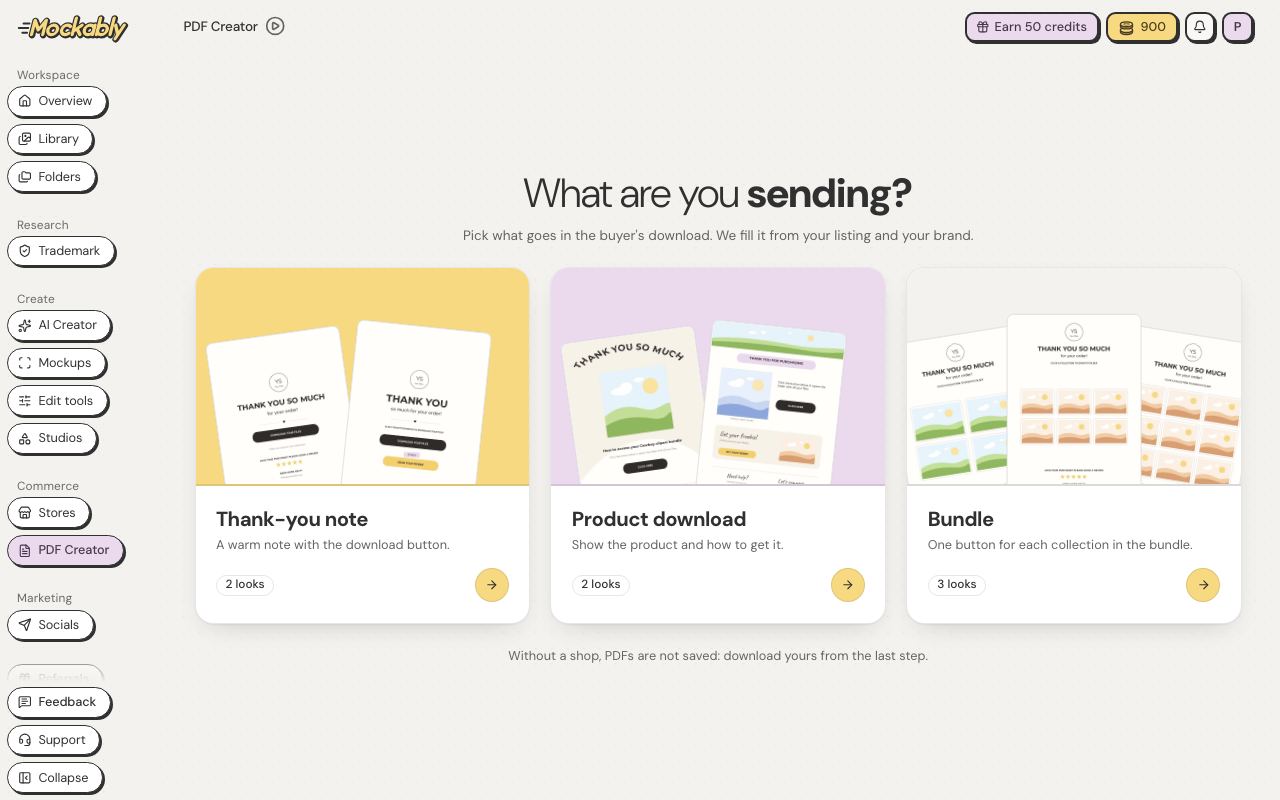
- Haz clic en Creador de PDF en el menú.
- En ¿Qué vas a enviar?, elige qué va en la descarga del comprador.
- En Tienda y marca, elige tu tienda y tu marca. Ambas son opcionales: con Sin tienda, solo creas el PDF y lo descargas, y no se guarda. Luego haz clic en Siguiente: elegir un estilo.
- En Elige un estilo, elige uno, como Agradecimiento clásico, Producto destacado o Guía de descarga, y luego haz clic en Usar este estilo.
- Cambia Anuncio, las palabras En la página, Marca, Extras y Estilo. Luego haz clic en Descargar PDF, o en Crear un producto para empezar un anuncio nuevo en Tiendas con este PDF ya en sus archivos (necesita una tienda). Dentro de un anuncio, haz clic en Añadir al anuncio. Cada una de estas opciones guarda el PDF con tu tienda. Guardar plantilla guarda esta configuración para la próxima vez.
Los estilos Agradecimiento clásico y Agradecimiento sencillo pueden tener una Imagen superior en la parte de arriba de la página. El interruptor Mostrar logotipo pone o quita el logotipo de tu marca en la página. En Tamaño del texto, elige Pequeño, Mediano o Grande para cambiar todas las líneas de texto a la vez.
Los estilos de colección tienen un mosaico por cada colección: haz clic en Añadir imagen de la colección para elegir uno de tus anuncios o una de tus propias imágenes. Colecciones a medida admite hasta 30 colecciones, y caben nueve en la primera página.
Para cambiar más cosas, haz clic en Abrir el editor completo, arriba del panel. El editor completo se abre en toda la pantalla, organizado como Design Studio: Elementos, Documento, Marca y Capas a la izquierda. Haz clic en cualquier parte de la página y sus opciones aparecen en la barra de arriba, como el tamaño, los colores, las esquinas de un botón (Rectas, Redondeadas o Cápsula) o un enlace en una imagen. Haz doble clic en el texto para cambiarlo. Con Sin tienda, Abrir el editor completo no aparece. Haz clic en Guardar para conservar los cambios y volver a tu PDF, donde puedes descargarlo, crear un producto, añadirlo a un anuncio o guardarlo como plantilla. Si sales con cambios que no has guardado, te lo preguntamos antes.