Almacenamiento de la Biblioteca: qué cuenta y cómo tener más
Qué ocupa el almacenamiento de tu Biblioteca, qué pasa cuando se llena, cómo liberar espacio y cómo añadir almacenamiento extra.
3 min de lectura
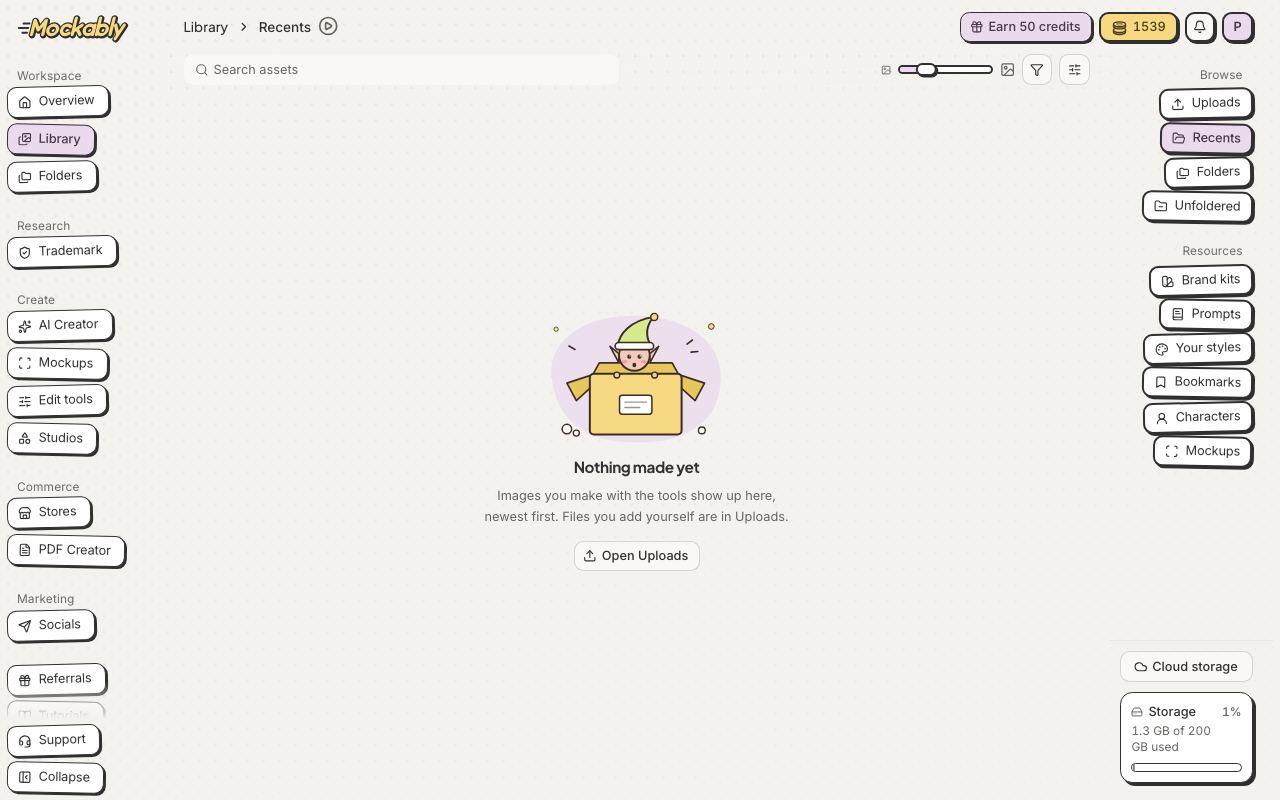
Tu plan da a tu Biblioteca una cantidad de espacio. Todo lo que guardas allí ocupa una parte. La caja Almacenamiento, al final del menú de la Biblioteca, muestra cuánto usas.
- Qué cuenta
- Originales, todas las versiones, subidas y resultados de las herramientas que guardas
- Qué no cuenta
- Lo que quitaste en los últimos 30 días. Todavía puedes recuperarlo
- Almacenamiento extra
- Con un plan de pago, sube tu límite mientras lo tengas
- Haz clic en la caja Almacenamiento, al final del menú de la Biblioteca.
- Para liberar todo el espacio que indica, pasa al siguiente paso. Para elegir, marca imágenes en O elige imágenes, o haz clic en Seleccionar todo.
- Haz clic en el botón Liberar de abajo, por ejemplo Liberar 645 MB, y luego en Liberar espacio. Tus imágenes actuales se quedan. Solo se van las versiones antiguas.
- ¿Cambiaste de idea? Haz clic en Deshacer justo después. Las versiones quitadas se pueden recuperar durante 30 días.
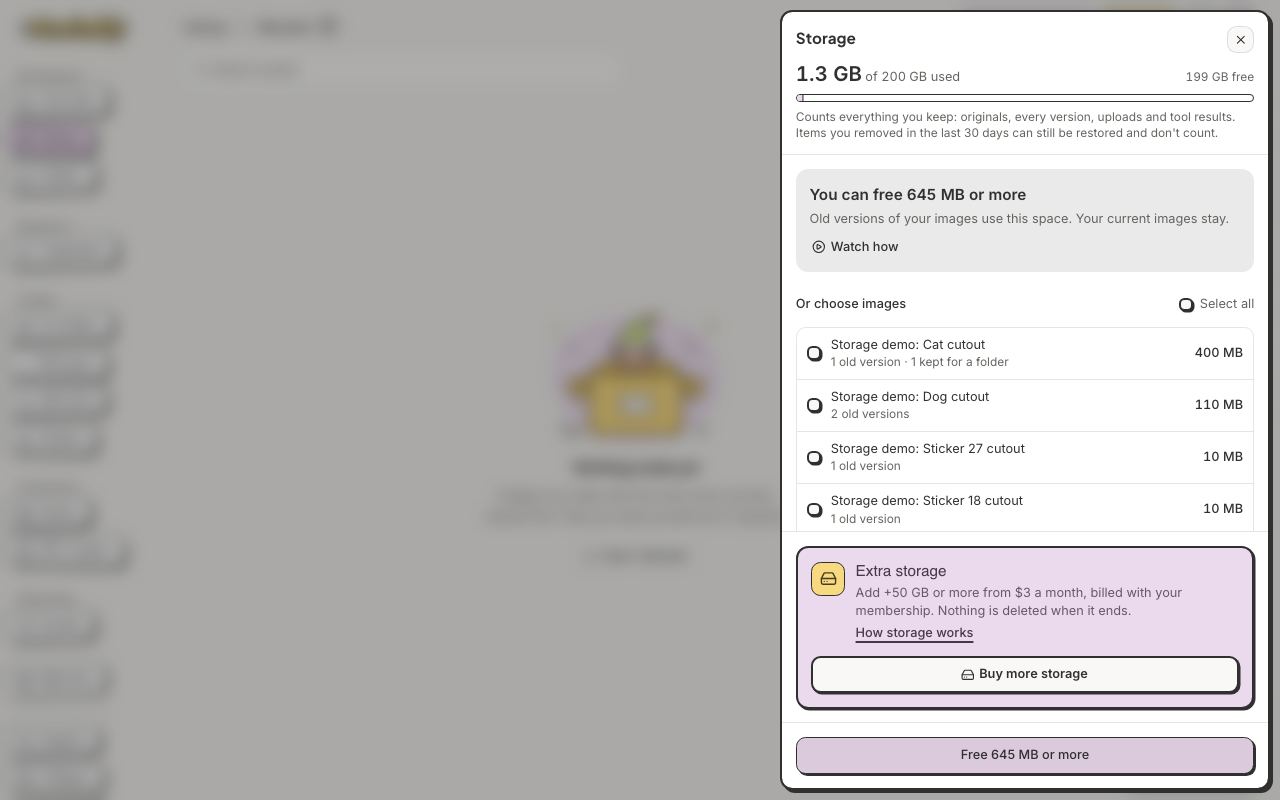
- En el panel Almacenamiento, haz clic en Comprar más almacenamiento, o en Cambiar almacenamiento si ya tienes.
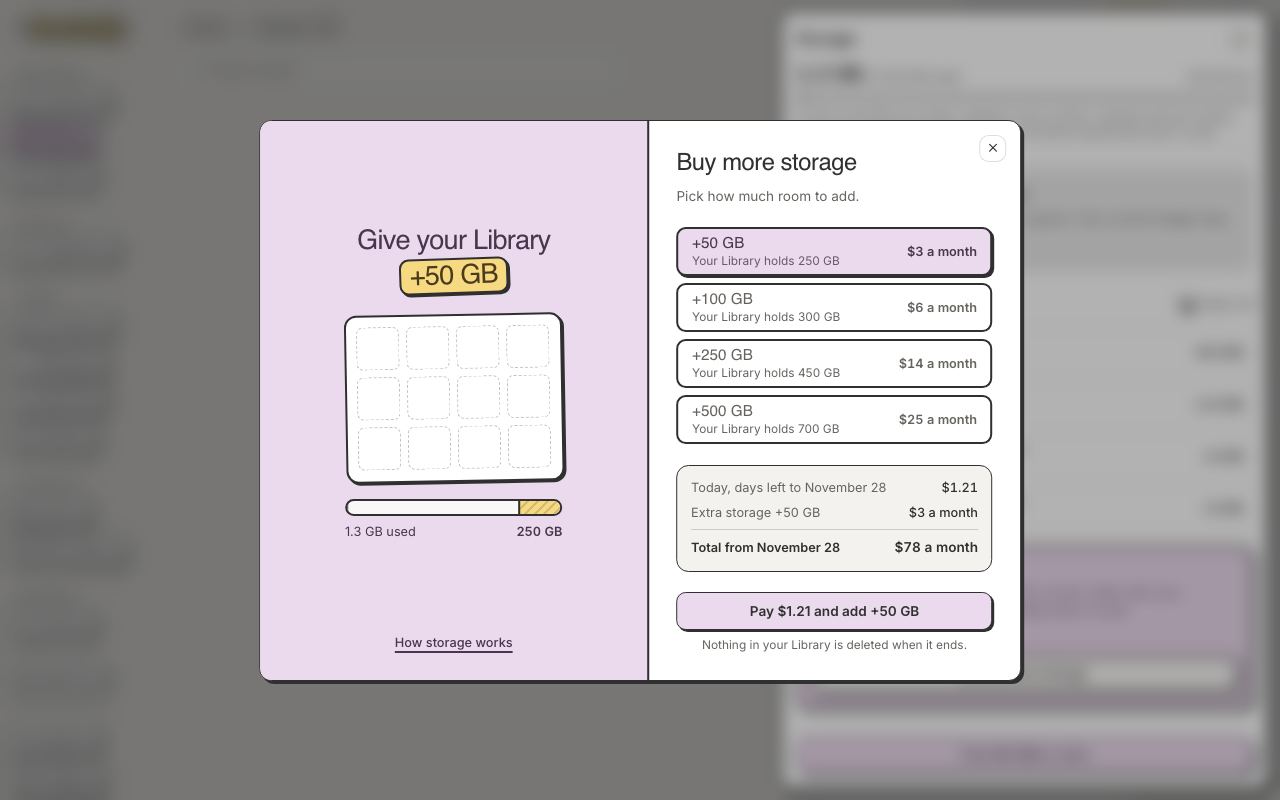
- Elige un tamaño. Cada uno muestra cuánto tendrá tu Biblioteca. Un tamaño menor que lo que guardas dice Demasiado pequeño para tu biblioteca.
- Mira lo que pagas Hoy y tu nuevo total desde tu próxima renovación: Total al mes, o Total al año con un plan anual.
- Haz clic en el botón de abajo. Indica el precio y el tamaño, por ejemplo Pagar 1,21 $ y añadir +50 GB. El pop-up muestra entonces cuánto cabe en tu Biblioteca. Haz clic en Entendido.
- Un tamaño mayor
- Empieza hoy. Pagas solo la diferencia por los días que quedan hasta tu renovación
- Un tamaño menor
- Empieza en tu próxima renovación. Hoy no pagas nada. Tu biblioteca tiene que caber antes
- Sin almacenamiento extra
- Termina en tu próxima renovación. Conservas el espacio hasta entonces y no se borra nada. Tu biblioteca tiene que caber antes en tu plan