Cria um PDF de agradecimento ou de entrega
Cria o PDF que os compradores transferem com o teu anúncio: uma nota de agradecimento, um guia de transferência ou uma página de coleção.
3 min de leitura
O Criador de PDF está em Comércio, no menu. Cria o PDF que os compradores recebem com um anúncio digital, preenchido a partir do teu anúncio e da tua marca.
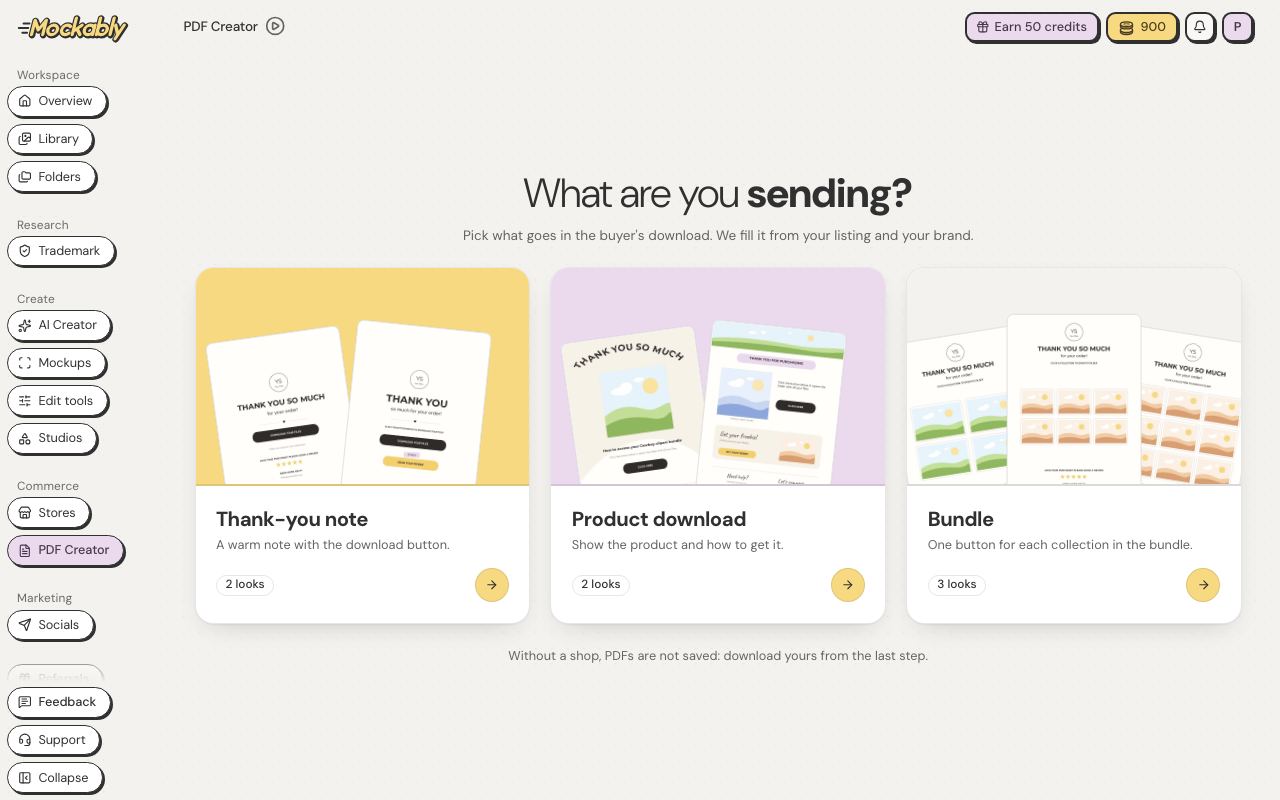
- Clica em Criador de PDF no menu.
- Em O que vais enviar?, escolhe o que vai na transferência do comprador.
- Em Loja e marca, escolhe a tua loja e a tua marca. As duas são opcionais: com Sem loja, só crias o PDF e transferes, e não fica guardado. Depois clica em Seguinte: escolher um aspeto.
- Em Escolhe um aspeto, escolhe um, como Agradecimento clássico, Destaque do produto ou Guia de transferência, e depois clica em Usar este aspeto.
- Muda o Anúncio, as palavras Na página, a Marca, os Extras e o Aspeto. Depois clica em Transferir PDF, ou em Criar um produto para começares um novo anúncio em Lojas com este PDF já nos ficheiros (precisa de uma loja). Dentro de um anúncio, clica antes em Adicionar ao anúncio. Cada uma destas opções guarda o PDF com a tua loja. Guardar modelo guarda esta configuração para a próxima vez.
Os aspetos Agradecimento clássico e Agradecimento simples podem ter uma Imagem do topo a toda a largura do topo da página. O interruptor Mostrar logótipo põe o logótipo da tua marca na página ou retira-o. Em Tamanho do texto, escolhe Pequeno, Médio ou Grande para mudar todas as linhas de texto de uma vez.
Os aspetos de coleção têm um mosaico para cada coleção: clica em Adicionar imagem da coleção para escolher um dos teus anúncios ou uma das tuas imagens. Coleções à medida aceita até 30 coleções, e cabem nove na primeira página.
Para mudares mais, clica em Abrir editor completo, no topo do painel. O editor completo abre no ecrã inteiro, organizado como o Design Studio: Elementos, Documento, Marca e Camadas à esquerda. Clica em qualquer parte da página e as opções aparecem na barra por cima, como o tamanho, as cores, os cantos de um botão (Retos, Arredondados ou Cápsula) ou um link numa imagem. Faz duplo clique nas palavras para as mudar. Com Sem loja, Abrir editor completo não aparece. Clica em Guardar para manteres as alterações e voltares ao teu PDF, onde o podes transferir, criar um produto, adicionar a um anúncio ou guardar como modelo. Se saíres com alterações que não guardaste, perguntamos primeiro.