Armazenamento da Biblioteca: o que conta e como ter mais
O que ocupa o armazenamento da tua Biblioteca, o que acontece quando fica cheio, como libertar espaço e como juntar armazenamento extra.
3 min de leitura
O teu plano dá à tua Biblioteca uma quantidade de espaço. Tudo o que guardas lá ocupa uma parte. A caixa Armazenamento, no fundo do menu da Biblioteca, mostra quanto usas.
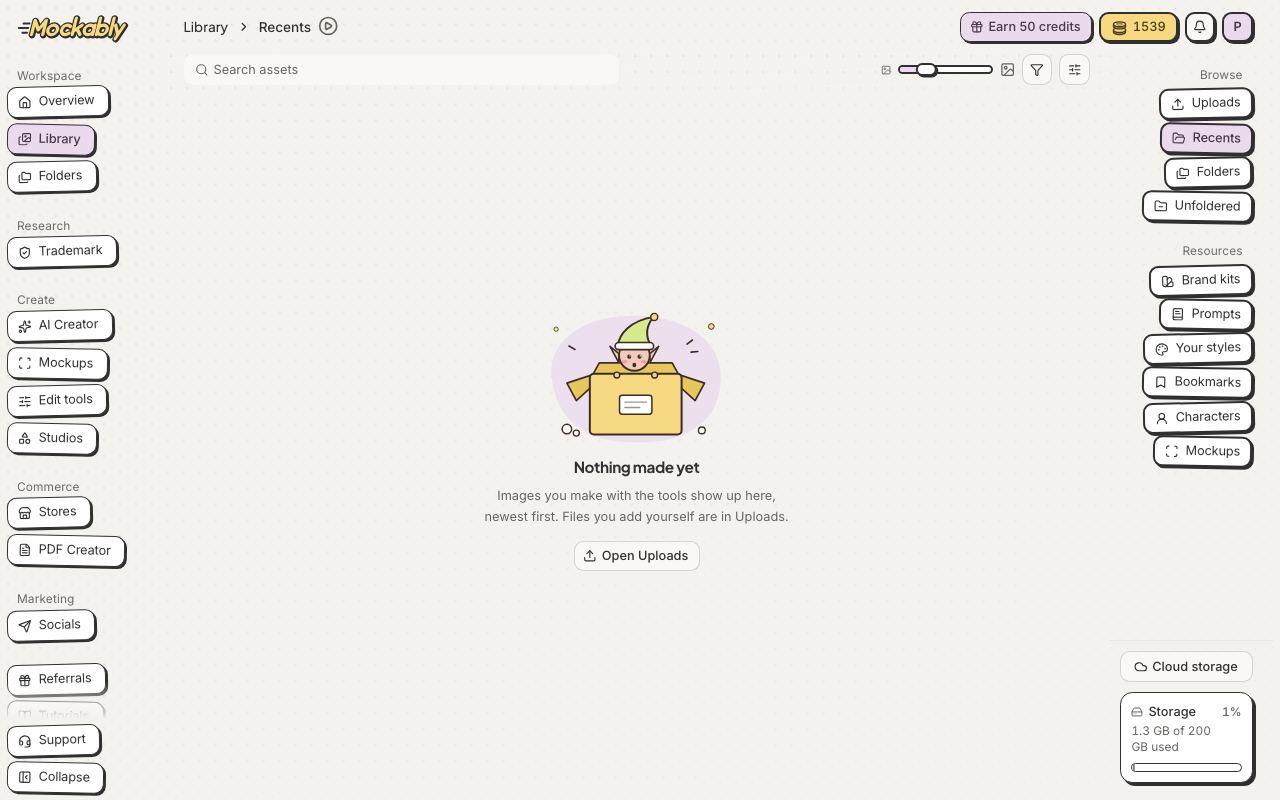
- O que conta
- Originais, todas as versões, carregamentos e resultados das ferramentas que guardas
- O que não conta
- O que removeste nos últimos 30 dias. Ainda o podes recuperar
- Armazenamento extra
- Num plano pago, aumenta o teu limite enquanto o tiveres
- Clica na caixa Armazenamento, no fundo do menu da Biblioteca.
- Para libertar todo o espaço indicado, passa ao passo seguinte. Para escolher, marca imagens em Ou escolhe imagens, ou clica em Selecionar tudo.
- Clica no botão Libertar no fundo, por exemplo Libertar 645 MB, e depois em Libertar espaço. As tuas imagens atuais ficam. Só saem as versões antigas.
- Mudaste de ideias? Clica em Anular logo a seguir. As versões removidas podem ser recuperadas durante 30 dias.
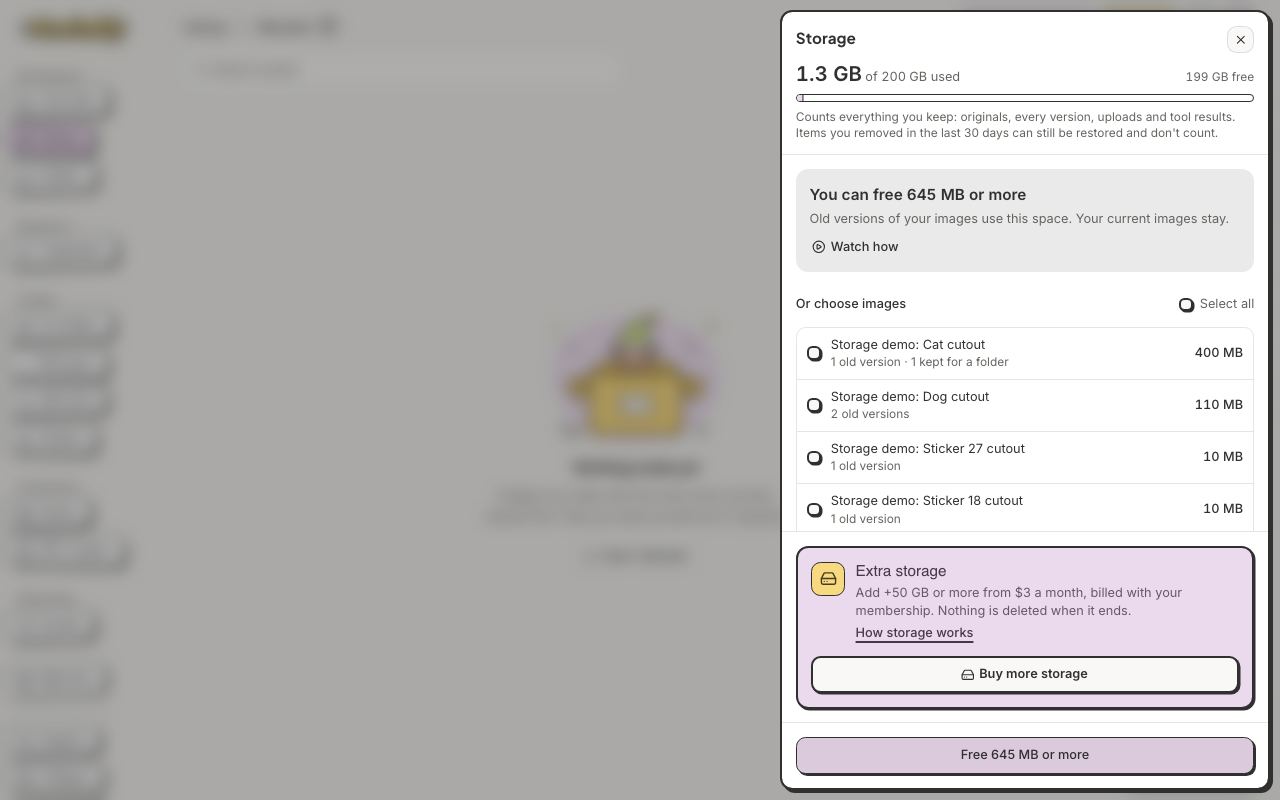
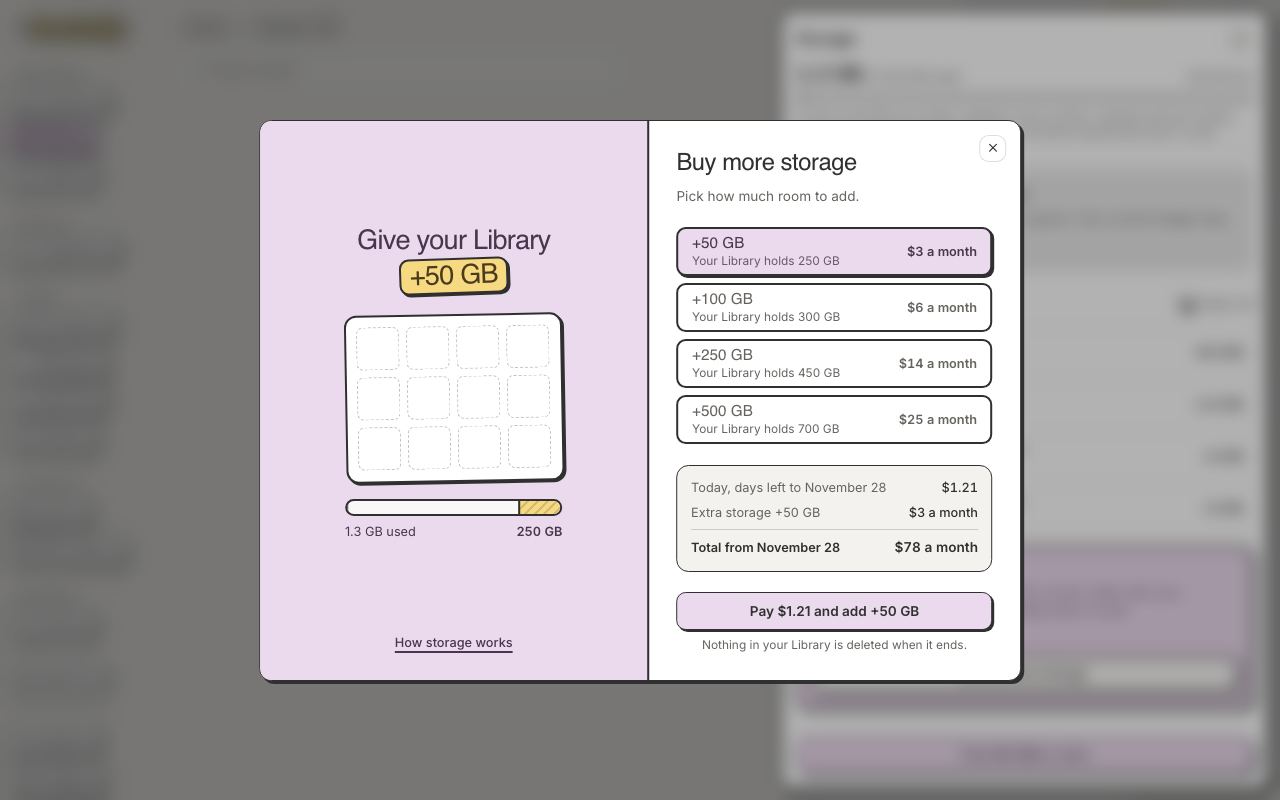
- No painel Armazenamento, clica em Comprar mais armazenamento, ou em Alterar armazenamento se já tiveres algum.
- Escolhe um tamanho. Cada um mostra com quanto a tua Biblioteca fica. Um tamanho mais pequeno do que o que guardas diz Pequeno demais para a tua Biblioteca.
- Vê quanto pagas Hoje e o teu novo total a partir da próxima renovação: Total por mês, ou Total por ano num plano anual.
- Clica no botão do fundo. Ele indica o preço e o tamanho, por exemplo Pagar 1,21 $ e juntar +50 GB. O pop-up mostra então quanto cabe na tua Biblioteca. Clica em Entendi.
- Um tamanho maior
- Começa hoje. Pagas só a diferença pelos dias que faltam até à renovação
- Um tamanho mais pequeno
- Começa na próxima renovação. Hoje não pagas nada. A tua Biblioteca tem de caber nele primeiro
- Sem armazenamento extra
- Acaba na próxima renovação. Manténs o espaço até lá e nada é apagado. A tua Biblioteca tem de caber no teu plano primeiro